Domain pftp.de kaufen?
Wir ziehen mit dem Projekt
pftp.de um.
Sind Sie am Kauf der Domain
pftp.de interessiert?
domain@kv-gmbh.de · 0541-91531010
Domain pftp.de kaufen?
Ist der Transfer von Laimer zu Bayern ein guter Transfer?
Der Transfer von Laimer zu Bayern kann als guter Transfer betrachtet werden, da er ein talentierter junger Spieler ist, der bereits Erfahrung in der Bundesliga gesammelt hat. Außerdem kann er das Mittelfeld der Bayern verstärken und hat das Potenzial, sich weiterzuentwickeln und eine wichtige Rolle im Team zu spielen. **
Was bedeutet "4k transfer"?
"4k transfer" bezieht sich auf die Übertragung oder das Kopieren von Filmmaterial in der Auflösung 4k. 4k bezieht sich auf eine horizontale Auflösung von etwa 4000 Pixeln und bietet eine deutlich höhere Bildqualität als Standardauflösungen wie 1080p. Ein 4k-Transfer ermöglicht es, Filme oder Videos in dieser höheren Auflösung zu genießen. **

Ähnliche Suchbegriffe für Aiseesoft-FoneCopy-Phone-Transfer
Top-Angebote
Produkte zum Begriff Aiseesoft-FoneCopy-Phone-Transfer:
-
Transfer im Kontext SchuleTransfer im Kontext Schule , Potenziale und Herausforderungen - Beiträge aus der EMSE-Netzwerk-Tagung , Blinker > Lichter & Leuchten , Erscheinungsjahr: 20240905, Produktform: Kartoniert, Titel der Reihe: Netzwerke im Bildungsbereich##, Redaktion: Beese, Christin~Gießelmann, Bente~Scholz, Luise A., Edition: NED, Seitenzahl/Blattzahl: 150, Keyword: Empirische Bildungsforschung; Netzwerke; Schulentwicklung; Schulische Netzwerke; Schulpädagogik; Transferforschung; Unterrrichtsentwicklung, Wissenschaft-Praxis-Transfer, Fachschema: Bildungssystem~Bildungswesen~Didaktik~Unterricht / Didaktik, Fachkategorie: Bildungswesen: Organisation und Verwaltung~Didaktische Kompetenz und Lehrmethoden, Warengruppe: TB/Bildungswesen (Schule/Hochschule), UNSPSC: 49019900, Warenverzeichnis für die Außenhandelsstatistik: 49019900, Länge: 236, Breite: 166, Höhe: 13, Gewicht: 304, Produktform: Kartoniert, Genre: Sozialwissenschaften/Recht/Wirtschaft,29,90 €*Versand: 0,00 €Sichere Weiterleitung zum Anbieter
-
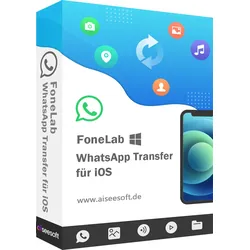
Aiseesoft FoneLab - WhatsApp Transfer für iOSWhatsApp schnell zwischen iOS-Geräten übertragen dank Aiseesoft WhatsApp Transfer für iOS Sichern und Wiederherstellen von WhatsApp auf dem Computer und dem neuen iPhone. Exportieren Sie WhatsApp-Chats in CSV und HTML zur Ansicht. Direktes Übertragen von WhatsApp zwischen iOS-Geräten mit Aiseesoft WhatsApp Transfer für iOS Sie haben ein neues iPhone und möchten alte WhatsApp-Chats auf das neue iPhone übertragen? Aiseesoft WhatsApp Transfer für iOS ist die richtige Wahl. Es kann einfach WhatsApp-Daten zwischen iOS-Geräten (iPhone 13, 12, 11, XS, XR, 8, etc.) übertragen. Alle WhatsApp-Daten, einschließlich Chat-Nachrichten und Anhänge (Fotos, Audio, Videos und Kontakte) können mit einem Klick von einem iPhone auf ein anderes iPhone übertragen werden. WhatsApp mühelos sichern und wiederherstellen dank Aiseesoft WhatsApp Transfer für iOS Besser als die offizielle Backup-Lösung von WhatsAp...55,95 €*Versand: 0,00 €Sichere Weiterleitung zum Anbieter
-
Wondershare MobileTrans Phone TransferEinführung in das Wunderwerk: Wondershare MobileTrans Phone Transfer Stellen Sie sich vor, Sie könnten all Ihre Daten mit nur einem Klick von einem Telefon zum anderen übertragen. Keine Kopfschmerzen, keine mühsamen Schritte und vor allem keine verlorenen Daten. Klingt wie Musik in Ihren Ohren, oder? Nun, lassen Sie uns ein Lied anstimmen und Wondershare MobileTrans Phone Transfer begrüßen - die Lösung für alle Ihre Datenübertragungsbedürfnisse! Was ist Wondershare MobileTrans Phone Transfer? Wondershare MobileTrans Phone Transfer ist kein gewöhnliches Übertragungstool. Es ist ein Wunderwerkzeug, das Sie in die Lage versetzt, Daten zwischen verschiedenen Telefonen mit unterschiedlichen Betriebssystemen zu übertragen. Ob Sie von iOS zu Android wechseln oder umgekehrt, Wondershare MobileTrans Phone Transfer hat Sie abgedeckt. Die Wunder von Wondershare MobileTrans Phone Transfer Mit Wondershare MobileTrans Phone Transfer ist das Übertragen Ihrer Daten kein harte Nuss mehr zu knacken. Es bietet eine Vielzahl von Funktionen, die das Leben leichter machen: Ein-Klick-Datenübertragung: Mit nur einem Klick können Sie Kontakte, Nachrichten, Musik, Fotos, Apps und vieles mehr von einem Telefon zum anderen übertragen. Kompatibilität mit verschiedenen Geräten: Es unterstützt eine breite Palette von Geräten, einschließlich Android, iOS und sogar Windows Phone. 100% sichere Übertragung: Ihre Daten sind sicher und privat, ohne dass Informationen an Dritte weitergegeben werden. Backup und Wiederherstellung: Es bietet auch eine Backup- und Wiederherstellungsfunktion, um sicherzustellen, dass Sie nie wieder Daten verlieren. Wie man Wondershare MobileTrans Phone Transfer kauft und benutzt Der Kauf von Wondershare MobileTrans Phone Transfer ist genauso einfach wie das Übertragen von Daten mit ihm. Besuchen Sie die Wondershare-Website, wählen Sie das Produkt aus, legen Sie es in den Warenkorb und folgen Sie den Anweisungen, um es zu kaufen. Sobald Sie Wondershare MobileTrans Phone Transfer kaufen und installieren, ist die Nutzung ein Kinderspiel. Die Magie des Photo Transfer kaufen Ein herausragendes Merkmal von Wondershare MobileTrans Phone Transfer ist die Photo Transfer-Funktion. Sie können ganz einfach alle Ihre wertvollen Fotos von einem Gerät zum anderen übertragen, ohne dass Sie dabei Qualität verlieren. Alles in allem ist Wondershare MobileTrans Phone Transfer ein wunderbares Werkzeug, das den Prozess der Datenübertragung zwischen Telefonen vereinfacht. Mit seiner Vielzahl von Funktionen und einfachen Bedienung ist es die ultimative Lösung für all Ihre Datenübertragungsbedürfnisse. Probieren Sie es aus und erleben Sie das Wunder selbst! Systemanforderungen für Wondershare MobileTrans Phone Transfer Um sicherzustellen, dass Wondershare MobileTrans Phone Transfer reibungslos auf Ihrem Gerät läuft, müssen bestimmte Systemanforderungen erfüllt sein. Hier sind die grundlegenden Systemanforderungen, die Sie beachten sollten: Betriebssystem: Windows 10/8.1/8/7/Vista/XP (32 & 64-Bit) oder Mac OS X 10.9 (oder neuer) Prozessor: 1GHz (32 bit or 64 bit) oder besser Arbeitsspeicher: Mindestens 256MB oder mehr (1024MB empfohlen) Festplattenspeicher: Mindestens 200MB freier Speicherplatz für die Installation Stellen Sie sicher, dass Ihr Gerät diese Anforderungen erfüllt, bevor Sie Wondershare MobileTrans Phone Transfer kaufen und installieren. Dadurch wird sichergestellt, dass das Programm reibungslos läuft und Sie eine optimale Leistung erzielen. Alles in allem ist Wondershare MobileTrans Phone Transfer ein wunderbares Werkzeug, das den Prozess der Datenübertragung zwischen Telefonen vereinfacht. Mit seiner Vielzahl von Funktionen und einfachen Bedienung ist es die ultimative Lösung für all Ihre Datenübertragungsbedürfnisse. Probieren Sie es aus und erleben Sie das Wunder selbst!29,95 €*Versand: 0,00 €Sichere Weiterleitung zum Anbieter
-
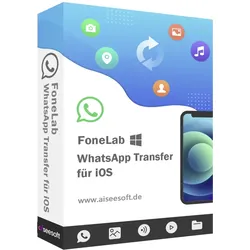
Aiseesoft WhatsApp Transfer für iOSWhatsApp schnell zwischen iOS-Geräten übertragen dank Aiseesoft WhatsApp Transfer für iOS. Sichern und Wiederherstellen von WhatsApp auf dem Computer und dem neuen iPhone. Exportieren Sie WhatsApp-Chats in CSV und HTML zur Ansicht. Direktes Übertragen von WhatsApp zwischen iOS-Geräten mit Aiseesoft WhatsApp Transfer für iOS Sie haben ein neues iPhone und möchten alte WhatsApp-Chats auf das neue iPhone übertragen? Aiseesoft WhatsApp Transfer für iOS ist die richtige Wahl. Es kann einfach WhatsApp-Daten zwischen iOS-Geräten (iPhone 13, 12, 11, XS, XR, 8, etc.) übertragen. Alle WhatsApp-Daten, einschließlich Chat-Nachrichten und Anhänge (Fotos, Audio, Videos und Kontakte) können mit einem Klick von einem iPhone auf ein anderes iPhone übertragen werden. WhatsApp mühelos sichern und wiederherstellen dank Aiseesoft WhatsApp Transfer für iOS Besser als die offizielle Backup-Lösung von WhatsApp, Aiseesoft WhatsApp Transfer für iOS Software kann jede Backup-Datei vom iPhone auf den Computer separat ohne Überschreiben zu halten. Alle WhatsApp-Daten sind sicher mit der verschlüsselten Backup-Unterstützung von dieser Software gespeichert. Während der Wiederherstellung des Backups auf iPhone oder Computer für die weitere Verwendung, können Sie ausgewählte oder die gesamte WhatsApp-Backup in einer idealen Weise zu sehen und wiederherzustellen. Exportieren Sie WhatsApp Chats auf die flexibelste Weise Aiseesoft WhatsApp Transfer für iOS kann alle Ihre Anforderungen an den Export von WhatsApp-Chats erfüllen. Sie können alle oder einen WhatsApp-Chat in HTML exportieren und alle Unterhaltungen von einem Freund zu einem anderen Freund direkt lesen. Sie können auch WhatsApp-Nachrichten im CSV-Format exportieren und als Protokolldatei anzeigen. Egal, welchen Weg Sie wählen, WhatsApp Transfer für iOS Programm ist immer die beste Wahl. Entdecken Sie weitere Highlights von Aiseesoft WhatsApp Transfer für iOS 100% sicher Alle Sicherungsdateien werden lokal auf dem Computer und nicht in der Cloud gespeichert. Mit dieser Software müssen Sie sich keine Sorgen über einen Datenverlust machen. Behalten Sie jede Sicherung Jede WhatsApp-Sicherungsdatei wird einzeln aufbewahrt. Sowohl vorherige als auch aktuelle Sicherungsdateien werden ohne Überschreiben gespeichert. Vorschau Backup-Datei Besser als WhatsApp, diese WhatsApp-Transfer-Software ermöglicht es Ihnen, eine Vorschau der Backup-Daten zur Bestätigung, bevor Sie es wiederherstellen. Ausgewählte oder alle wiederherstellen Verglichen mit der erzwungenen Wiederherstellung von der gesamten WhatsApp-Sicherung offiziell, ist dieses Tool freundlich, damit Sie bestimmte oder alle Elemente frei wählen. So einfach funktioniert Aiseesoft WhatsApp Transfer für iOS Übertragung zwischen iOS-Geräten Schritt 1. Wählen Sie WhatsApp Transfer Starten Sie FoneLab auf Ihrem Computer. Wählen Sie WhatsApp Transfer in der Hauptschnittstelle. Schritt 2. Verbinden Sie iOS-Geräte mit dem PC Wählen Sie Gerät-zu-Gerät-Transfer und schließen Sie dann die USB-Kabel an, um die Quell- und Ziel-iPhone-Geräte mit dem PC zu verbinden. Schritt 3. Übertragen Sie WhatsApp von iPhone zu iPhone Klicken Sie auf die Schaltfläche Übertragung starten, um mit der Übertragung von WhatsApp-Nachrichten und Anhängen von iPhone zu iPhone zu beginnen. Backup von iOS auf den Computer Schritt 1. WhatsApp Transfer auswählen Starten Sie erneut FoneLab auf Ihrem PC und wählen Sie WhatsApp Transfer in der Hauptschnittstelle. Schritt 2. Verbinden Sie das iOS-Gerät mit dem Computer Wählt Backup. Dann schließen Sie Ihr iPhone mit einem USB-Kabel an den Computer an und die Software wird Ihr Gerät schnell erkennen. Schritt 3. WhatsApp auf dem Computer sichern Legen Sie das Ziel für die WhatsApp-Backup-Datei auf Ihrem Computer fest und klicken Sie auf Backup starten, um WhatsApp-Daten vom iPhone auf den Computer zu kopieren. iPhone Whatsapp auf dem Computer sichern Backup auf iOS/Computer wiederherstellen Schritt 1. Wählen Sie WhatsApp Transfer Starten Sie FoneLab auf Ihrem Computer, und wählen Sie WhatsApp Transfer. Schritt 2. WhatsApp Backup-Datei auswählen Wählen Sie Wiederherstellen, um die lokale WhatsApp-Datei automatisch zu laden oder die ausgewählte Sicherungsdatei, indem Sie auf Lokale Datei importieren klicken. Schritt 3. WhatsApp anzeigen und wiederherstellen Nachdem dieses Tool die Sicherungsdatei analysiert hat, können Sie die Details anzeigen. Um zu exportieren, klicken Sie einfach auf Auf Gerät wiederherstellen oder Auf PC wiederherstellen. Systemanforderungen von Aiseesoft WhatsApp Transfer für iOS Unterstützte Betriebssysteme: Windows 10/8.1/8/7 iOS: iOS 15, iOS 14, iOS 13, iOS 12, iOS 11, iOS 10.3, iOS 10 CPU: 1GHz Intel/AMD CPU oder höher RAM: 1GB RAM oder mehr Festplattenspeicher: 200 MB und mehr freier Speicherplatz Unterstützte Geräte iPhone 13 Pro Max/13 Pro/13/13 mini, iPhone SE 3/2/1, iPhone 12 Pro Max/12 Pro/12 mini/12, iPhone 11 Pro Max/11 Pro/11, iPhone XS/XS Max/XR/X, iPhone 8 Plus...37,95 €*Versand: 0,00 €Sichere Weiterleitung zum Anbieter


-
Was ist Hotel Transfer?
Was ist Hotel Transfer? Hotel Transfer bezieht sich auf den Transportdienst, der Gästen angeboten wird, um sie vom Flughafen oder einem anderen Ort zum Hotel zu bringen und umgekehrt. Dieser Service kann von Hotels selbst oder von externen Transportunternehmen angeboten werden. Oft ist der Hotel Transfer im Gesamtpreis des Aufenthalts inbegriffen, kann aber auch zusätzlich gebucht werden. Er bietet den Gästen eine bequeme und stressfreie Möglichkeit, ihr Hotel zu erreichen, ohne sich um die Organisation des Transports kümmern zu müssen. **
-
Wie nach Transfer verhalten?
Wie nach Transfer verhalten? Nach einem Transfer ist es wichtig, sich Zeit zu nehmen, um sich zu erholen und sich zu entspannen. Es ist ratsam, körperliche Anstrengungen zu vermeiden und sich ausreichend zu schonen. Zudem sollte man auf eine gesunde Ernährung achten und ausreichend Flüssigkeit zu sich nehmen, um den Körper zu unterstützen. Es ist auch wichtig, eventuelle Anweisungen des Arztes oder der Ärztin zu befolgen und regelmäßige Kontrolltermine wahrzunehmen, um den Heilungsprozess zu überwachen. **
-
Wie funktioniert Money Transfer?
Wie funktioniert Money Transfer? Geldtransfer ermöglicht es, Geld von einem Konto auf ein anderes zu übertragen, sei es lokal oder international. Dies kann über verschiedene Kanäle wie Banküberweisungen, Online-Zahlungsdienste oder Geldtransferunternehmen erfolgen. Der Absender gibt die erforderlichen Informationen an, wie den Betrag, den Empfänger und die gewünschte Überweisungsmethode. Das Geld wird dann von einem Konto abgebucht und dem Empfängerkonto gutgeschrieben, normalerweise innerhalb weniger Stunden bis zu einigen Tagen, abhängig von der gewählten Überweisungsmethode. Es ist wichtig, die Gebühren und Wechselkurse zu berücksichtigen, die bei Geldtransfers anfallen können. **
-
Wann Einnistungsspritze nach Transfer?
Die Einnistungsspritze wird in der Regel nach einem Embryotransfer verabreicht, um die Einnistung des Embryos in die Gebärmutter zu unterstützen. Die genaue Zeitpunkt, wann die Einnistungsspritze nach dem Transfer verabreicht wird, hängt von verschiedenen Faktoren ab, wie zum Beispiel dem individuellen Behandlungsplan des Patienten und den Empfehlungen des behandelnden Arztes. In der Regel wird die Einnistungsspritze jedoch innerhalb von 24-48 Stunden nach dem Transfer verabreicht, um die Chancen einer erfolgreichen Einnistung zu erhöhen. Es ist wichtig, die Anweisungen des Arztes genau zu befolgen und eventuelle Fragen oder Bedenken im Voraus zu klären. **

Wie funktioniert Dropbox Transfer?
Dropbox Transfer ermöglicht es Benutzern, große Dateien und Ordner sicher und einfach über das Internet zu teilen. Um einen Transfer zu erstellen, muss man sich bei Dropbox anmelden und auf die Option "Transfer erstellen" klicken. Anschließend kann man Dateien hochladen, Empfänger hinzufügen und eine optionale Nachricht hinzufügen. Der Empfänger erhält dann einen Link zum Download der Dateien, ohne dass er ein Dropbox-Konto haben muss. Dropbox Transfer bietet auch die Möglichkeit, das Herunterladen nach einer bestimmten Anzahl von Tagen oder Downloads automatisch zu deaktivieren. **
Was kostet We Transfer?
WeTransfer bietet sowohl eine kostenlose als auch eine kostenpflichtige Version an. Die kostenlose Version ermöglicht es Benutzern, bis zu 2 GB Dateien zu übertragen, während die kostenpflichtige Version größere Dateigrößen und zusätzliche Funktionen bietet. Die Kosten für WeTransfer Pro variieren je nach Abonnementplan und können monatlich oder jährlich bezahlt werden. Es gibt auch spezielle Tarife für Teams und Unternehmen, die zusätzliche Funktionen und Unterstützung bieten. Um die genauen Kosten für WeTransfer Pro zu erfahren, empfehle ich, die offizielle Website von WeTransfer zu besuchen oder sich direkt an den Kundensupport zu wenden. **
Top-Angebote
Produkte zum Begriff Aiseesoft-FoneCopy-Phone-Transfer:
-
Aiseesoft FoneCopy ? Phone TransferAiseesoft FoneCopy ? Phone Transfer ? Produktbeschreibung Aiseesoft FoneCopy ? Phone Transfer ? Ihre umfassende Lösung zum Transfer von Daten zwischen mobilen Geräten In der heutigen digitalen Ära wechseln viele Menschen häufig ihre mobilen Geräte, sei es aufgrund eines Upgrades oder einfach aufgrund der Notwendigkeit eines neuen Geräts. In solchen Fällen ist eine zuverlässige und effiziente Lösung zum Transfer von Daten unerlässlich. Aiseesoft FoneCopy ? Phone Transfer bietet eine leistungsstarke und benutzerfreundliche Lösung, um Daten zwischen verschiedenen mobilen Geräten schnell und sicher zu übertragen. Diese umfassende Software unterstützt eine Vielzahl von Geräten und bietet alle notwendigen Werkzeuge, um den Transfer von Daten mühelos zu gestalten. Was ist Aiseesoft FoneCopy ? Phone Transfer? Aiseesoft FoneCopy ? Phone Transfer ist eine professionelle Softwarelösung, die spez...62,95 €*Versand: 0,00 €Sichere Weiterleitung zum Anbieter
-
Aiseesoft WhatsApp Transfer für iOSWhatsApp schnell zwischen iOS-Geräten übertragen dank Aiseesoft WhatsApp Transfer für iOS. Sichern und Wiederherstellen von WhatsApp auf dem Computer und dem neuen iPhone. Exportieren Sie WhatsApp-Chats in CSV und HTML zur Ansicht. Direktes Übertragen von WhatsApp zwischen iOS-Geräten mit Aiseesoft WhatsApp Transfer für iOS Sie haben ein neues iPhone und möchten alte WhatsApp-Chats auf das neue iPhone übertragen? Aiseesoft WhatsApp Transfer für iOS ist die richtige Wahl. Es kann einfach WhatsApp-Daten zwischen iOS-Geräten (iPhone 13, 12, 11, XS, XR, 8, etc.) übertragen. Alle WhatsApp-Daten, einschließlich Chat-Nachrichten und Anhänge (Fotos, Audio, Videos und Kontakte) können mit einem Klick von einem iPhone auf ein anderes iPhone übertragen werden. WhatsApp mühelos sichern und wiederherstellen dank Aiseesoft WhatsApp Transfer für iOS Besser als die offizielle Backup-Lösung von WhatsApp, Aiseesoft WhatsApp Transfer für iOS Software kann jede Backup-Datei vom iPhone auf den Computer separat ohne Überschreiben zu halten. Alle WhatsApp-Daten sind sicher mit der verschlüsselten Backup-Unterstützung von dieser Software gespeichert. Während der Wiederherstellung des Backups auf iPhone oder Computer für die weitere Verwendung, können Sie ausgewählte oder die gesamte WhatsApp-Backup in einer idealen Weise zu sehen und wiederherzustellen. Exportieren Sie WhatsApp Chats auf die flexibelste Weise Aiseesoft WhatsApp Transfer für iOS kann alle Ihre Anforderungen an den Export von WhatsApp-Chats erfüllen. Sie können alle oder einen WhatsApp-Chat in HTML exportieren und alle Unterhaltungen von einem Freund zu einem anderen Freund direkt lesen. Sie können auch WhatsApp-Nachrichten im CSV-Format exportieren und als Protokolldatei anzeigen. Egal, welchen Weg Sie wählen, WhatsApp Transfer für iOS Programm ist immer die beste Wahl. Entdecken Sie weitere Highlights von Aiseesoft WhatsApp Transfer für iOS 100% sicher Alle Sicherungsdateien werden lokal auf dem Computer und nicht in der Cloud gespeichert. Mit dieser Software müssen Sie sich keine Sorgen über einen Datenverlust machen. Behalten Sie jede Sicherung Jede WhatsApp-Sicherungsdatei wird einzeln aufbewahrt. Sowohl vorherige als auch aktuelle Sicherungsdateien werden ohne Überschreiben gespeichert. Vorschau Backup-Datei Besser als WhatsApp, diese WhatsApp-Transfer-Software ermöglicht es Ihnen, eine Vorschau der Backup-Daten zur Bestätigung, bevor Sie es wiederherstellen. Ausgewählte oder alle wiederherstellen Verglichen mit der erzwungenen Wiederherstellung von der gesamten WhatsApp-Sicherung offiziell, ist dieses Tool freundlich, damit Sie bestimmte oder alle Elemente frei wählen. So einfach funktioniert Aiseesoft WhatsApp Transfer für iOS Übertragung zwischen iOS-Geräten Schritt 1. Wählen Sie WhatsApp Transfer Starten Sie FoneLab auf Ihrem Computer. Wählen Sie WhatsApp Transfer in der Hauptschnittstelle. Schritt 2. Verbinden Sie iOS-Geräte mit dem PC Wählen Sie Gerät-zu-Gerät-Transfer und schließen Sie dann die USB-Kabel an, um die Quell- und Ziel-iPhone-Geräte mit dem PC zu verbinden. Schritt 3. Übertragen Sie WhatsApp von iPhone zu iPhone Klicken Sie auf die Schaltfläche Übertragung starten, um mit der Übertragung von WhatsApp-Nachrichten und Anhängen von iPhone zu iPhone zu beginnen. Backup von iOS auf den Computer Schritt 1. WhatsApp Transfer auswählen Starten Sie erneut FoneLab auf Ihrem PC und wählen Sie WhatsApp Transfer in der Hauptschnittstelle. Schritt 2. Verbinden Sie das iOS-Gerät mit dem Computer Wählt Backup. Dann schließen Sie Ihr iPhone mit einem USB-Kabel an den Computer an und die Software wird Ihr Gerät schnell erkennen. Schritt 3. WhatsApp auf dem Computer sichern Legen Sie das Ziel für die WhatsApp-Backup-Datei auf Ihrem Computer fest und klicken Sie auf Backup starten, um WhatsApp-Daten vom iPhone auf den Computer zu kopieren. iPhone Whatsapp auf dem Computer sichern Backup auf iOS/Computer wiederherstellen Schritt 1. Wählen Sie WhatsApp Transfer Starten Sie FoneLab auf Ihrem Computer, und wählen Sie WhatsApp Transfer. Schritt 2. WhatsApp Backup-Datei auswählen Wählen Sie Wiederherstellen, um die lokale WhatsApp-Datei automatisch zu laden oder die ausgewählte Sicherungsdatei, indem Sie auf Lokale Datei importieren klicken. Schritt 3. WhatsApp anzeigen und wiederherstellen Nachdem dieses Tool die Sicherungsdatei analysiert hat, können Sie die Details anzeigen. Um zu exportieren, klicken Sie einfach auf Auf Gerät wiederherstellen oder Auf PC wiederherstellen. Systemanforderungen von Aiseesoft WhatsApp Transfer für iOS Unterstützte Betriebssysteme: Windows 10/8.1/8/7 iOS: iOS 15, iOS 14, iOS 13, iOS 12, iOS 11, iOS 10.3, iOS 10 CPU: 1GHz Intel/AMD CPU oder höher RAM: 1GB RAM oder mehr Festplattenspeicher: 200 MB und mehr freier Speicherplatz Unterstützte Geräte iPhone 13 Pro Max/13 Pro/13/13 mini, iPhone SE 3/2/1, iPhone 12 Pro Max/12 Pro/12 mini/12, iPhone 11 Pro Max/11 Pro/11, iPhone XS/XS Max/XR/X, iPhone 8 Plus...45,95 €*Versand: 0,00 €Sichere Weiterleitung zum Anbieter
-
Transfer im Kontext SchuleTransfer im Kontext Schule , Potenziale und Herausforderungen - Beiträge aus der EMSE-Netzwerk-Tagung , Blinker > Lichter & Leuchten , Erscheinungsjahr: 20240905, Produktform: Kartoniert, Titel der Reihe: Netzwerke im Bildungsbereich##, Redaktion: Beese, Christin~Gießelmann, Bente~Scholz, Luise A., Edition: NED, Seitenzahl/Blattzahl: 150, Keyword: Empirische Bildungsforschung; Netzwerke; Schulentwicklung; Schulische Netzwerke; Schulpädagogik; Transferforschung; Unterrrichtsentwicklung, Wissenschaft-Praxis-Transfer, Fachschema: Bildungssystem~Bildungswesen~Didaktik~Unterricht / Didaktik, Fachkategorie: Bildungswesen: Organisation und Verwaltung~Didaktische Kompetenz und Lehrmethoden, Warengruppe: TB/Bildungswesen (Schule/Hochschule), UNSPSC: 49019900, Warenverzeichnis für die Außenhandelsstatistik: 49019900, Länge: 236, Breite: 166, Höhe: 13, Gewicht: 304, Produktform: Kartoniert, Genre: Sozialwissenschaften/Recht/Wirtschaft,29,90 €*Versand: 0,00 €Sichere Weiterleitung zum Anbieter
-
Aiseesoft FoneLab - WhatsApp Transfer für iOSWhatsApp schnell zwischen iOS-Geräten übertragen dank Aiseesoft WhatsApp Transfer für iOS Sichern und Wiederherstellen von WhatsApp auf dem Computer und dem neuen iPhone. Exportieren Sie WhatsApp-Chats in CSV und HTML zur Ansicht. Direktes Übertragen von WhatsApp zwischen iOS-Geräten mit Aiseesoft WhatsApp Transfer für iOS Sie haben ein neues iPhone und möchten alte WhatsApp-Chats auf das neue iPhone übertragen? Aiseesoft WhatsApp Transfer für iOS ist die richtige Wahl. Es kann einfach WhatsApp-Daten zwischen iOS-Geräten (iPhone 13, 12, 11, XS, XR, 8, etc.) übertragen. Alle WhatsApp-Daten, einschließlich Chat-Nachrichten und Anhänge (Fotos, Audio, Videos und Kontakte) können mit einem Klick von einem iPhone auf ein anderes iPhone übertragen werden. WhatsApp mühelos sichern und wiederherstellen dank Aiseesoft WhatsApp Transfer für iOS Besser als die offizielle Backup-Lösung von WhatsAp...55,95 €*Versand: 0,00 €Sichere Weiterleitung zum Anbieter
-
Ist der Transfer von Laimer zu Bayern ein guter Transfer?
Der Transfer von Laimer zu Bayern kann als guter Transfer betrachtet werden, da er ein talentierter junger Spieler ist, der bereits Erfahrung in der Bundesliga gesammelt hat. Außerdem kann er das Mittelfeld der Bayern verstärken und hat das Potenzial, sich weiterzuentwickeln und eine wichtige Rolle im Team zu spielen. **
-
Was bedeutet "4k transfer"?
"4k transfer" bezieht sich auf die Übertragung oder das Kopieren von Filmmaterial in der Auflösung 4k. 4k bezieht sich auf eine horizontale Auflösung von etwa 4000 Pixeln und bietet eine deutlich höhere Bildqualität als Standardauflösungen wie 1080p. Ein 4k-Transfer ermöglicht es, Filme oder Videos in dieser höheren Auflösung zu genießen. **
-
Was ist Hotel Transfer?
Was ist Hotel Transfer? Hotel Transfer bezieht sich auf den Transportdienst, der Gästen angeboten wird, um sie vom Flughafen oder einem anderen Ort zum Hotel zu bringen und umgekehrt. Dieser Service kann von Hotels selbst oder von externen Transportunternehmen angeboten werden. Oft ist der Hotel Transfer im Gesamtpreis des Aufenthalts inbegriffen, kann aber auch zusätzlich gebucht werden. Er bietet den Gästen eine bequeme und stressfreie Möglichkeit, ihr Hotel zu erreichen, ohne sich um die Organisation des Transports kümmern zu müssen. **
-
Wie nach Transfer verhalten?
Wie nach Transfer verhalten? Nach einem Transfer ist es wichtig, sich Zeit zu nehmen, um sich zu erholen und sich zu entspannen. Es ist ratsam, körperliche Anstrengungen zu vermeiden und sich ausreichend zu schonen. Zudem sollte man auf eine gesunde Ernährung achten und ausreichend Flüssigkeit zu sich nehmen, um den Körper zu unterstützen. Es ist auch wichtig, eventuelle Anweisungen des Arztes oder der Ärztin zu befolgen und regelmäßige Kontrolltermine wahrzunehmen, um den Heilungsprozess zu überwachen. **
Ähnliche Suchbegriffe für Aiseesoft-FoneCopy-Phone-Transfer
-
Wondershare MobileTrans Phone TransferEinführung in das Wunderwerk: Wondershare MobileTrans Phone Transfer Stellen Sie sich vor, Sie könnten all Ihre Daten mit nur einem Klick von einem Telefon zum anderen übertragen. Keine Kopfschmerzen, keine mühsamen Schritte und vor allem keine verlorenen Daten. Klingt wie Musik in Ihren Ohren, oder? Nun, lassen Sie uns ein Lied anstimmen und Wondershare MobileTrans Phone Transfer begrüßen - die Lösung für alle Ihre Datenübertragungsbedürfnisse! Was ist Wondershare MobileTrans Phone Transfer? Wondershare MobileTrans Phone Transfer ist kein gewöhnliches Übertragungstool. Es ist ein Wunderwerkzeug, das Sie in die Lage versetzt, Daten zwischen verschiedenen Telefonen mit unterschiedlichen Betriebssystemen zu übertragen. Ob Sie von iOS zu Android wechseln oder umgekehrt, Wondershare MobileTrans Phone Transfer hat Sie abgedeckt. Die Wunder von Wondershare MobileTrans Phone Transfer Mit Wondershare MobileTrans Phone Transfer ist das Übertragen Ihrer Daten kein harte Nuss mehr zu knacken. Es bietet eine Vielzahl von Funktionen, die das Leben leichter machen: Ein-Klick-Datenübertragung: Mit nur einem Klick können Sie Kontakte, Nachrichten, Musik, Fotos, Apps und vieles mehr von einem Telefon zum anderen übertragen. Kompatibilität mit verschiedenen Geräten: Es unterstützt eine breite Palette von Geräten, einschließlich Android, iOS und sogar Windows Phone. 100% sichere Übertragung: Ihre Daten sind sicher und privat, ohne dass Informationen an Dritte weitergegeben werden. Backup und Wiederherstellung: Es bietet auch eine Backup- und Wiederherstellungsfunktion, um sicherzustellen, dass Sie nie wieder Daten verlieren. Wie man Wondershare MobileTrans Phone Transfer kauft und benutzt Der Kauf von Wondershare MobileTrans Phone Transfer ist genauso einfach wie das Übertragen von Daten mit ihm. Besuchen Sie die Wondershare-Website, wählen Sie das Produkt aus, legen Sie es in den Warenkorb und folgen Sie den Anweisungen, um es zu kaufen. Sobald Sie Wondershare MobileTrans Phone Transfer kaufen und installieren, ist die Nutzung ein Kinderspiel. Die Magie des Photo Transfer kaufen Ein herausragendes Merkmal von Wondershare MobileTrans Phone Transfer ist die Photo Transfer-Funktion. Sie können ganz einfach alle Ihre wertvollen Fotos von einem Gerät zum anderen übertragen, ohne dass Sie dabei Qualität verlieren. Alles in allem ist Wondershare MobileTrans Phone Transfer ein wunderbares Werkzeug, das den Prozess der Datenübertragung zwischen Telefonen vereinfacht. Mit seiner Vielzahl von Funktionen und einfachen Bedienung ist es die ultimative Lösung für all Ihre Datenübertragungsbedürfnisse. Probieren Sie es aus und erleben Sie das Wunder selbst! Systemanforderungen für Wondershare MobileTrans Phone Transfer Um sicherzustellen, dass Wondershare MobileTrans Phone Transfer reibungslos auf Ihrem Gerät läuft, müssen bestimmte Systemanforderungen erfüllt sein. Hier sind die grundlegenden Systemanforderungen, die Sie beachten sollten: Betriebssystem: Windows 10/8.1/8/7/Vista/XP (32 & 64-Bit) oder Mac OS X 10.9 (oder neuer) Prozessor: 1GHz (32 bit or 64 bit) oder besser Arbeitsspeicher: Mindestens 256MB oder mehr (1024MB empfohlen) Festplattenspeicher: Mindestens 200MB freier Speicherplatz für die Installation Stellen Sie sicher, dass Ihr Gerät diese Anforderungen erfüllt, bevor Sie Wondershare MobileTrans Phone Transfer kaufen und installieren. Dadurch wird sichergestellt, dass das Programm reibungslos läuft und Sie eine optimale Leistung erzielen. Alles in allem ist Wondershare MobileTrans Phone Transfer ein wunderbares Werkzeug, das den Prozess der Datenübertragung zwischen Telefonen vereinfacht. Mit seiner Vielzahl von Funktionen und einfachen Bedienung ist es die ultimative Lösung für all Ihre Datenübertragungsbedürfnisse. Probieren Sie es aus und erleben Sie das Wunder selbst!29,95 €*Versand: 0,00 €Sichere Weiterleitung zum Anbieter
-
Aiseesoft WhatsApp Transfer für iOSWhatsApp schnell zwischen iOS-Geräten übertragen dank Aiseesoft WhatsApp Transfer für iOS. Sichern und Wiederherstellen von WhatsApp auf dem Computer und dem neuen iPhone. Exportieren Sie WhatsApp-Chats in CSV und HTML zur Ansicht. Direktes Übertragen von WhatsApp zwischen iOS-Geräten mit Aiseesoft WhatsApp Transfer für iOS Sie haben ein neues iPhone und möchten alte WhatsApp-Chats auf das neue iPhone übertragen? Aiseesoft WhatsApp Transfer für iOS ist die richtige Wahl. Es kann einfach WhatsApp-Daten zwischen iOS-Geräten (iPhone 13, 12, 11, XS, XR, 8, etc.) übertragen. Alle WhatsApp-Daten, einschließlich Chat-Nachrichten und Anhänge (Fotos, Audio, Videos und Kontakte) können mit einem Klick von einem iPhone auf ein anderes iPhone übertragen werden. WhatsApp mühelos sichern und wiederherstellen dank Aiseesoft WhatsApp Transfer für iOS Besser als die offizielle Backup-Lösung von WhatsApp, Aiseesoft WhatsApp Transfer für iOS Software kann jede Backup-Datei vom iPhone auf den Computer separat ohne Überschreiben zu halten. Alle WhatsApp-Daten sind sicher mit der verschlüsselten Backup-Unterstützung von dieser Software gespeichert. Während der Wiederherstellung des Backups auf iPhone oder Computer für die weitere Verwendung, können Sie ausgewählte oder die gesamte WhatsApp-Backup in einer idealen Weise zu sehen und wiederherzustellen. Exportieren Sie WhatsApp Chats auf die flexibelste Weise Aiseesoft WhatsApp Transfer für iOS kann alle Ihre Anforderungen an den Export von WhatsApp-Chats erfüllen. Sie können alle oder einen WhatsApp-Chat in HTML exportieren und alle Unterhaltungen von einem Freund zu einem anderen Freund direkt lesen. Sie können auch WhatsApp-Nachrichten im CSV-Format exportieren und als Protokolldatei anzeigen. Egal, welchen Weg Sie wählen, WhatsApp Transfer für iOS Programm ist immer die beste Wahl. Entdecken Sie weitere Highlights von Aiseesoft WhatsApp Transfer für iOS 100% sicher Alle Sicherungsdateien werden lokal auf dem Computer und nicht in der Cloud gespeichert. Mit dieser Software müssen Sie sich keine Sorgen über einen Datenverlust machen. Behalten Sie jede Sicherung Jede WhatsApp-Sicherungsdatei wird einzeln aufbewahrt. Sowohl vorherige als auch aktuelle Sicherungsdateien werden ohne Überschreiben gespeichert. Vorschau Backup-Datei Besser als WhatsApp, diese WhatsApp-Transfer-Software ermöglicht es Ihnen, eine Vorschau der Backup-Daten zur Bestätigung, bevor Sie es wiederherstellen. Ausgewählte oder alle wiederherstellen Verglichen mit der erzwungenen Wiederherstellung von der gesamten WhatsApp-Sicherung offiziell, ist dieses Tool freundlich, damit Sie bestimmte oder alle Elemente frei wählen. So einfach funktioniert Aiseesoft WhatsApp Transfer für iOS Übertragung zwischen iOS-Geräten Schritt 1. Wählen Sie WhatsApp Transfer Starten Sie FoneLab auf Ihrem Computer. Wählen Sie WhatsApp Transfer in der Hauptschnittstelle. Schritt 2. Verbinden Sie iOS-Geräte mit dem PC Wählen Sie Gerät-zu-Gerät-Transfer und schließen Sie dann die USB-Kabel an, um die Quell- und Ziel-iPhone-Geräte mit dem PC zu verbinden. Schritt 3. Übertragen Sie WhatsApp von iPhone zu iPhone Klicken Sie auf die Schaltfläche Übertragung starten, um mit der Übertragung von WhatsApp-Nachrichten und Anhängen von iPhone zu iPhone zu beginnen. Backup von iOS auf den Computer Schritt 1. WhatsApp Transfer auswählen Starten Sie erneut FoneLab auf Ihrem PC und wählen Sie WhatsApp Transfer in der Hauptschnittstelle. Schritt 2. Verbinden Sie das iOS-Gerät mit dem Computer Wählt Backup. Dann schließen Sie Ihr iPhone mit einem USB-Kabel an den Computer an und die Software wird Ihr Gerät schnell erkennen. Schritt 3. WhatsApp auf dem Computer sichern Legen Sie das Ziel für die WhatsApp-Backup-Datei auf Ihrem Computer fest und klicken Sie auf Backup starten, um WhatsApp-Daten vom iPhone auf den Computer zu kopieren. iPhone Whatsapp auf dem Computer sichern Backup auf iOS/Computer wiederherstellen Schritt 1. Wählen Sie WhatsApp Transfer Starten Sie FoneLab auf Ihrem Computer, und wählen Sie WhatsApp Transfer. Schritt 2. WhatsApp Backup-Datei auswählen Wählen Sie Wiederherstellen, um die lokale WhatsApp-Datei automatisch zu laden oder die ausgewählte Sicherungsdatei, indem Sie auf Lokale Datei importieren klicken. Schritt 3. WhatsApp anzeigen und wiederherstellen Nachdem dieses Tool die Sicherungsdatei analysiert hat, können Sie die Details anzeigen. Um zu exportieren, klicken Sie einfach auf Auf Gerät wiederherstellen oder Auf PC wiederherstellen. Systemanforderungen von Aiseesoft WhatsApp Transfer für iOS Unterstützte Betriebssysteme: Windows 10/8.1/8/7 iOS: iOS 15, iOS 14, iOS 13, iOS 12, iOS 11, iOS 10.3, iOS 10 CPU: 1GHz Intel/AMD CPU oder höher RAM: 1GB RAM oder mehr Festplattenspeicher: 200 MB und mehr freier Speicherplatz Unterstützte Geräte iPhone 13 Pro Max/13 Pro/13/13 mini, iPhone SE 3/2/1, iPhone 12 Pro Max/12 Pro/12 mini/12, iPhone 11 Pro Max/11 Pro/11, iPhone XS/XS Max/XR/X, iPhone 8 Plus...37,95 €*Versand: 0,00 €Sichere Weiterleitung zum Anbieter
-
Wondershare MobileTrans Phone TransferEinführung in das Wunderwerk: Wondershare MobileTrans Phone Transfer Stellen Sie sich vor, Sie könnten all Ihre Daten mit nur einem Klick von einem Telefon zum anderen übertragen. Keine Kopfschmerzen, keine mühsamen Schritte und vor allem keine verlorenen Daten. Klingt wie Musik in Ihren Ohren, oder? Nun, lassen Sie uns ein Lied anstimmen und Wondershare MobileTrans Phone Transfer begrüßen - die Lösung für alle Ihre Datenübertragungsbedürfnisse! Was ist Wondershare MobileTrans Phone Transfer? Wondershare MobileTrans Phone Transfer ist kein gewöhnliches Übertragungstool. Es ist ein Wunderwerkzeug, das Sie in die Lage versetzt, Daten zwischen verschiedenen Telefonen mit unterschiedlichen Betriebssystemen zu übertragen. Ob Sie von iOS zu Android wechseln oder umgekehrt, Wondershare MobileTrans Phone Transfer hat Sie abgedeckt. Die Wunder von Wondershare MobileTrans Phone Transfer Mit Wondershare MobileTrans Phone Transfer ist das Übertragen Ihrer Daten kein harte Nuss mehr zu knacken. Es bietet eine Vielzahl von Funktionen, die das Leben leichter machen: Ein-Klick-Datenübertragung: Mit nur einem Klick können Sie Kontakte, Nachrichten, Musik, Fotos, Apps und vieles mehr von einem Telefon zum anderen übertragen. Kompatibilität mit verschiedenen Geräten: Es unterstützt eine breite Palette von Geräten, einschließlich Android, iOS und sogar Windows Phone. 100% sichere Übertragung: Ihre Daten sind sicher und privat, ohne dass Informationen an Dritte weitergegeben werden. Backup und Wiederherstellung: Es bietet auch eine Backup- und Wiederherstellungsfunktion, um sicherzustellen, dass Sie nie wieder Daten verlieren. Wie man Wondershare MobileTrans Phone Transfer kauft und benutzt Der Kauf von Wondershare MobileTrans Phone Transfer ist genauso einfach wie das Übertragen von Daten mit ihm. Besuchen Sie die Wondershare-Website, wählen Sie das Produkt aus, legen Sie es in den Warenkorb und folgen Sie den Anweisungen, um es zu kaufen. Sobald Sie Wondershare MobileTrans Phone Transfer kaufen und installieren, ist die Nutzung ein Kinderspiel. Die Magie des Photo Transfer kaufen Ein herausragendes Merkmal von Wondershare MobileTrans Phone Transfer ist die Photo Transfer-Funktion. Sie können ganz einfach alle Ihre wertvollen Fotos von einem Gerät zum anderen übertragen, ohne dass Sie dabei Qualität verlieren. Alles in allem ist Wondershare MobileTrans Phone Transfer ein wunderbares Werkzeug, das den Prozess der Datenübertragung zwischen Telefonen vereinfacht. Mit seiner Vielzahl von Funktionen und einfachen Bedienung ist es die ultimative Lösung für all Ihre Datenübertragungsbedürfnisse. Probieren Sie es aus und erleben Sie das Wunder selbst! Systemanforderungen für Wondershare MobileTrans Phone Transfer Um sicherzustellen, dass Wondershare MobileTrans Phone Transfer reibungslos auf Ihrem Gerät läuft, müssen bestimmte Systemanforderungen erfüllt sein. Hier sind die grundlegenden Systemanforderungen, die Sie beachten sollten: Betriebssystem: Windows 10/8.1/8/7/Vista/XP (32 & 64-Bit) oder Mac OS X 10.9 (oder neuer) Prozessor: 1GHz (32 bit or 64 bit) oder besser Arbeitsspeicher: Mindestens 256MB oder mehr (1024MB empfohlen) Festplattenspeicher: Mindestens 200MB freier Speicherplatz für die Installation Stellen Sie sicher, dass Ihr Gerät diese Anforderungen erfüllt, bevor Sie Wondershare MobileTrans Phone Transfer kaufen und installieren. Dadurch wird sichergestellt, dass das Programm reibungslos läuft und Sie eine optimale Leistung erzielen. Alles in allem ist Wondershare MobileTrans Phone Transfer ein wunderbares Werkzeug, das den Prozess der Datenübertragung zwischen Telefonen vereinfacht. Mit seiner Vielzahl von Funktionen und einfachen Bedienung ist es die ultimative Lösung für all Ihre Datenübertragungsbedürfnisse. Probieren Sie es aus und erleben Sie das Wunder selbst!29,95 €*Versand: 0,00 €Sichere Weiterleitung zum Anbieter
-
Wondershare MobileTrans Phone TransferEinführung in das Wunderwerk: Wondershare MobileTrans Phone Transfer Stellen Sie sich vor, Sie könnten all Ihre Daten mit nur einem Klick von einem Telefon zum anderen übertragen. Keine Kopfschmerzen, keine mühsamen Schritte und vor allem keine verlorenen Daten. Klingt wie Musik in Ihren Ohren, oder? Nun, lassen Sie uns ein Lied anstimmen und Wondershare MobileTrans Phone Transfer begrüßen - die Lösung für alle Ihre Datenübertragungsbedürfnisse! Was ist Wondershare MobileTrans Phone Transfer? Wondershare MobileTrans Phone Transfer ist kein gewöhnliches Übertragungstool. Es ist ein Wunderwerkzeug, das Sie in die Lage versetzt, Daten zwischen verschiedenen Telefonen mit unterschiedlichen Betriebssystemen zu übertragen. Ob Sie von iOS zu Android wechseln oder umgekehrt, Wondershare MobileTrans Phone Transfer hat Sie abgedeckt. Die Wunder von Wondershare MobileTrans Phone Transfer Mit Wondershare MobileTrans Phone Transfer ist das Übertragen Ihrer Daten kein harte Nuss mehr zu knacken. Es bietet eine Vielzahl von Funktionen, die das Leben leichter machen: Ein-Klick-Datenübertragung: Mit nur einem Klick können Sie Kontakte, Nachrichten, Musik, Fotos, Apps und vieles mehr von einem Telefon zum anderen übertragen. Kompatibilität mit verschiedenen Geräten: Es unterstützt eine breite Palette von Geräten, einschließlich Android, iOS und sogar Windows Phone. 100% sichere Übertragung: Ihre Daten sind sicher und privat, ohne dass Informationen an Dritte weitergegeben werden. Backup und Wiederherstellung: Es bietet auch eine Backup- und Wiederherstellungsfunktion, um sicherzustellen, dass Sie nie wieder Daten verlieren. Wie man Wondershare MobileTrans Phone Transfer kauft und benutzt Der Kauf von Wondershare MobileTrans Phone Transfer ist genauso einfach wie das Übertragen von Daten mit ihm. Besuchen Sie die Wondershare-Website, wählen Sie das Produkt aus, legen Sie es in den Warenkorb und folgen Sie den Anweisungen, um es zu kaufen. Sobald Sie Wondershare MobileTrans Phone Transfer kaufen und installieren, ist die Nutzung ein Kinderspiel. Die Magie des Photo Transfer kaufen Ein herausragendes Merkmal von Wondershare MobileTrans Phone Transfer ist die Photo Transfer-Funktion. Sie können ganz einfach alle Ihre wertvollen Fotos von einem Gerät zum anderen übertragen, ohne dass Sie dabei Qualität verlieren. Alles in allem ist Wondershare MobileTrans Phone Transfer ein wunderbares Werkzeug, das den Prozess der Datenübertragung zwischen Telefonen vereinfacht. Mit seiner Vielzahl von Funktionen und einfachen Bedienung ist es die ultimative Lösung für all Ihre Datenübertragungsbedürfnisse. Probieren Sie es aus und erleben Sie das Wunder selbst! Systemanforderungen für Wondershare MobileTrans Phone Transfer Um sicherzustellen, dass Wondershare MobileTrans Phone Transfer reibungslos auf Ihrem Gerät läuft, müssen bestimmte Systemanforderungen erfüllt sein. Hier sind die grundlegenden Systemanforderungen, die Sie beachten sollten: Betriebssystem: Windows 10/8.1/8/7/Vista/XP (32 & 64-Bit) oder Mac OS X 10.9 (oder neuer) Prozessor: 1GHz (32 bit or 64 bit) oder besser Arbeitsspeicher: Mindestens 256MB oder mehr (1024MB empfohlen) Festplattenspeicher: Mindestens 200MB freier Speicherplatz für die Installation Stellen Sie sicher, dass Ihr Gerät diese Anforderungen erfüllt, bevor Sie Wondershare MobileTrans Phone Transfer kaufen und installieren. Dadurch wird sichergestellt, dass das Programm reibungslos läuft und Sie eine optimale Leistung erzielen. Alles in allem ist Wondershare MobileTrans Phone Transfer ein wunderbares Werkzeug, das den Prozess der Datenübertragung zwischen Telefonen vereinfacht. Mit seiner Vielzahl von Funktionen und einfachen Bedienung ist es die ultimative Lösung für all Ihre Datenübertragungsbedürfnisse. Probieren Sie es aus und erleben Sie das Wunder selbst!39,95 €*Versand: 0,00 €Sichere Weiterleitung zum Anbieter
-
Wie funktioniert Money Transfer?
Wie funktioniert Money Transfer? Geldtransfer ermöglicht es, Geld von einem Konto auf ein anderes zu übertragen, sei es lokal oder international. Dies kann über verschiedene Kanäle wie Banküberweisungen, Online-Zahlungsdienste oder Geldtransferunternehmen erfolgen. Der Absender gibt die erforderlichen Informationen an, wie den Betrag, den Empfänger und die gewünschte Überweisungsmethode. Das Geld wird dann von einem Konto abgebucht und dem Empfängerkonto gutgeschrieben, normalerweise innerhalb weniger Stunden bis zu einigen Tagen, abhängig von der gewählten Überweisungsmethode. Es ist wichtig, die Gebühren und Wechselkurse zu berücksichtigen, die bei Geldtransfers anfallen können. **
-
Wann Einnistungsspritze nach Transfer?
Die Einnistungsspritze wird in der Regel nach einem Embryotransfer verabreicht, um die Einnistung des Embryos in die Gebärmutter zu unterstützen. Die genaue Zeitpunkt, wann die Einnistungsspritze nach dem Transfer verabreicht wird, hängt von verschiedenen Faktoren ab, wie zum Beispiel dem individuellen Behandlungsplan des Patienten und den Empfehlungen des behandelnden Arztes. In der Regel wird die Einnistungsspritze jedoch innerhalb von 24-48 Stunden nach dem Transfer verabreicht, um die Chancen einer erfolgreichen Einnistung zu erhöhen. Es ist wichtig, die Anweisungen des Arztes genau zu befolgen und eventuelle Fragen oder Bedenken im Voraus zu klären. **
-
Wie funktioniert Dropbox Transfer?
Dropbox Transfer ermöglicht es Benutzern, große Dateien und Ordner sicher und einfach über das Internet zu teilen. Um einen Transfer zu erstellen, muss man sich bei Dropbox anmelden und auf die Option "Transfer erstellen" klicken. Anschließend kann man Dateien hochladen, Empfänger hinzufügen und eine optionale Nachricht hinzufügen. Der Empfänger erhält dann einen Link zum Download der Dateien, ohne dass er ein Dropbox-Konto haben muss. Dropbox Transfer bietet auch die Möglichkeit, das Herunterladen nach einer bestimmten Anzahl von Tagen oder Downloads automatisch zu deaktivieren. **
-
Was kostet We Transfer?
WeTransfer bietet sowohl eine kostenlose als auch eine kostenpflichtige Version an. Die kostenlose Version ermöglicht es Benutzern, bis zu 2 GB Dateien zu übertragen, während die kostenpflichtige Version größere Dateigrößen und zusätzliche Funktionen bietet. Die Kosten für WeTransfer Pro variieren je nach Abonnementplan und können monatlich oder jährlich bezahlt werden. Es gibt auch spezielle Tarife für Teams und Unternehmen, die zusätzliche Funktionen und Unterstützung bieten. Um die genauen Kosten für WeTransfer Pro zu erfahren, empfehle ich, die offizielle Website von WeTransfer zu besuchen oder sich direkt an den Kundensupport zu wenden. **
* Alle Preise verstehen sich inklusive der gesetzlichen Mehrwertsteuer und ggf. zuzüglich Versandkosten. Die Angebotsinformationen basieren auf den Angaben des jeweiligen Shops und werden über automatisierte Prozesse aktualisiert. Eine Aktualisierung in Echtzeit findet nicht statt, so dass es im Einzelfall zu Abweichungen kommen kann. ** Hinweis: Teile dieses Inhalts wurden von KI erstellt.