Domain pftp.de kaufen?
Wir ziehen mit dem Projekt
pftp.de um.
Sind Sie am Kauf der Domain
pftp.de interessiert?
domain@kv-gmbh.de · 0541-91531010
Domain pftp.de kaufen?
Was sind Bildschirmfotos?
Bildschirmfotos, auch Screenshots genannt, sind digitale Abbildungen des aktuellen Bildschirms eines Computers, Smartphones oder Tablets. Sie werden verwendet, um den aktuellen Bildschirminhalt festzuhalten und können beispielsweise für die Dokumentation von Fehlern, das Teilen von Informationen oder das Speichern von wichtigen Informationen genutzt werden. Screenshots können einfach durch Drücken einer bestimmten Tastenkombination oder durch spezielle Apps erstellt werden. **
Wo speichert Firefox Bildschirmfotos?
Firefox speichert Bildschirmfotos standardmäßig im Download-Ordner des Benutzers. Wenn ein Benutzer ein Bildschirmfoto aufnimmt, wird es automatisch heruntergeladen und im Download-Ordner gespeichert. Der Benutzer kann jedoch auch den Speicherort für Bildschirmfotos ändern, indem er die Einstellungen von Firefox anpasst. Es ist wichtig zu beachten, dass die Standardeinstellung für den Speicherort von Bildschirmfotos je nach Betriebssystem variieren kann. Um den genauen Speicherort für Bildschirmfotos in Firefox zu überprüfen, kann der Benutzer die Einstellungen von Firefox öffnen und den Abschnitt für Bildschirmfotos überprüfen. **

Ähnliche Suchbegriffe für Bildschirmfotos
Top-Angebote
Produkte zum Begriff Bildschirmfotos:
-
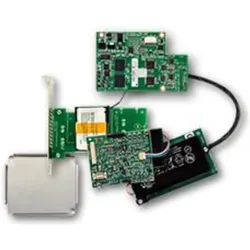
LSI Battery Backup Pack: CVPM05, Storage ControllerCache-Schutz für RAID-Controllerkarten Schutz vor Datenverlust bei Stromausfall RAID-Controllerkarten speichern Daten des Hostsystems vorübergehend im Cache, bis sie erfolgreich auf das Speichermedium geschrieben wurden. Während der Cachespeicherung können Daten bei einem Stromausfall des Systems verloren gehen, wodurch die dauerhafte Integrität der Daten gefährdet wird. RAID-Caching ist eine kostengünstige Möglichkeit, die E/A-Leistung zu verbessern, indem Daten in den Cache eines Controllers geschrieben werden, bevor sie auf die Festplatte geschrieben werden. Bei einem Strom- oder Serverausfall können die Schreibvorgänge im Cache jedoch verloren gehen. CacheVault-Flash-Cache-Schutzmodule und Batterie-Backup-Einheiten schützen die Integrität zwischengespeicherter Daten, indem sie diese in einem nichtflüchtigen Flash-Cache-Speicher speichern oder den Controller mit Batteriestrom versorgen. Die CacheVault-Technologie verhindert Datenverlust, indem sie kritische Komponenten der Karte lange genug mit Strom versorgt, um die zwischengespeicherten Daten automatisch auf NAND-Flash zu übertragen. Sobald die Stromversorgung wiederhergestellt ist, werden die Daten im Cache wiederhergestellt und der normale Betrieb wird wieder aufgenommen. Durch die Verwendung eines Superkondensators anstelle von Lithium-Ionen-Batterien eliminiert die CacheVault-Technologie praktisch die mit Batterien verbundenen Hardware-Wartungskosten, senkt die Gesamtbetriebskosten über die Lebensdauer der Controller-Karte und bietet einen umweltfreundlicheren Cache-Schutz, während gleichzeitig eine optimale RAID-Leistung erhalten bleibt.117,94 €*Versand: 0,00 €Sichere Weiterleitung zum Anbieter
-
Transfer im Kontext SchuleTransfer im Kontext Schule , Potenziale und Herausforderungen - Beiträge aus der EMSE-Netzwerk-Tagung , Blinker > Lichter & Leuchten , Erscheinungsjahr: 20240905, Produktform: Kartoniert, Titel der Reihe: Netzwerke im Bildungsbereich##, Redaktion: Beese, Christin~Gießelmann, Bente~Scholz, Luise A., Edition: NED, Seitenzahl/Blattzahl: 150, Keyword: Empirische Bildungsforschung; Netzwerke; Schulentwicklung; Schulische Netzwerke; Schulpädagogik; Transferforschung; Unterrrichtsentwicklung, Wissenschaft-Praxis-Transfer, Fachschema: Bildungssystem~Bildungswesen~Didaktik~Unterricht / Didaktik, Fachkategorie: Bildungswesen: Organisation und Verwaltung~Didaktische Kompetenz und Lehrmethoden, Warengruppe: TB/Bildungswesen (Schule/Hochschule), UNSPSC: 49019900, Warenverzeichnis für die Außenhandelsstatistik: 49019900, Länge: 236, Breite: 166, Höhe: 13, Gewicht: 304, Produktform: Kartoniert, Genre: Sozialwissenschaften/Recht/Wirtschaft,29,90 €*Versand: 0,00 €Sichere Weiterleitung zum Anbieter
-
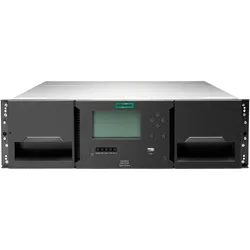
HPE Storage MSL3040 Tape Library, Backup LösungenDie HPE Storage MSL3040 Tape Library ist eine leistungsstarke und zuverlässige Lösung für die Datensicherung und -archivierung. Ausgestattet mit einem LTO-9 SAS-Laufwerk und 20 LTO-9-Datencartridges bietet dieses System eine beeindruckende Speicherkapazität von bis zu 720 TB (unkomprimiert) und 1,8 PB (komprimiert). Die Bandbibliothek ist für den Rack-Einbau konzipiert und benötigt nur 3U Platz, was sie ideal für Umgebungen mit begrenztem Raum macht. Mit einer durchschnittlichen Medienwechselzeit von nur 26 Sekunden ermöglicht die MSL3040 eine effiziente Datenverwaltung. Die Unterstützung für mehrere LTO-Generationen, einschliesslich LTO-9, LTO-8 und LTO-7, sorgt für Flexibilität und Zukunftssicherheit. Die integrierte 256-Bit AES-Verschlüsselung gewährleistet die Sicherheit der gespeicherten Daten, während der optionale redundante Stromversorgungsmodus die Verfügbarkeit erhöht. Diese Tape Library ist somit eine ausgezeichnete Wahl für Unternehmen, die eine skalierbare und sichere Lösung für ihre Datenanforderungen suchen. - Speicherkapazität von bis zu 720 TB (unkomprimiert) und 1,8 PB (komprimiert) - Unterstützt LTO Ultrium 9, 8 und 7 für flexible Datensicherung - Integrierte 256-Bit AES-Verschlüsselung für Datensicherheit - Durchschnittliche Medienwechselzeit von nur 26 Sekunden - Rack-fähiges Design mit nur 3U Höhe für platzsparende Installation.19939,00 €*Versand: 0,00 €Sichere Weiterleitung zum Anbieter
-
Kaspersky Security for Storage, UserKaspersky Security for Storage – Benutzerbasierter Schutz auf Enterprise-Niveau Datenschutz wie nie zuvor: In einer Zeit, in der Unternehmensdaten zu den wertvollsten Ressourcen zählen, bietet Kaspersky Security for Storage benutzerorientierten Schutz für Ihre sensiblen Daten in Speichersystemen – leistungsstark, zuverlässig und vollständig skalierbar. Diese Lösung schützt dateibasierte Speicherinfrastrukturen vor Ransomware, Viren, Spyware und gezielten Angriffen – in Echtzeit und ohne Systemeinschränkungen. Kaspersky Security for Storage wurde für die Integration in Netzwerk-Storage-Systeme wie NetApp, EMC2, Hitachi oder IBM entwickelt. Die Lösung arbeitet im Hintergrund und prüft Dateien bei Zugriff oder Änderung – ganz ohne Verzögerung oder Beeinträchtigung Ihrer Speicherleistung. Die benutzerlizenzierte Variante ermöglicht es Unternehmen, den Zugriff auf geschützte Inhalte gezielt zu kontrollieren – individuell je nach Benutzer oder Benutzergruppe. Dank zentralem Management behalten Sie jederzeit den Überblick über Richtlinien, Statusberichte und potenzielle Bedrohungen. Leistungsmerkmale auf einen Blick Ständig verfügbare und schnelle Speichersicherheit Leistungsstarker Schutz für NAS und Dateiserver – skalierbar, effizient und nahtlos via ICAP & RPC integriert für ein reibungsloses Nutzererlebnis. Zuverlässiger und transparenter Datenschutz Flexible, skalierbare Lösung mit hoher Fehlertoleranz – schützt auch vor Ransomware, ohne die Systemleistung zu beeinträchtigen. Ihre Vorteile mit Kaspersky Security for Storage NAS-Schutz, der nie aufhört Zuverlässiger Echtzeitschutz für Speicher, einschließlich Selbstverteidigungsfunktionen für optimale Kontinuität. Anti-Ransomware für NetApp NAS Schützen Sie alle Ihre Daten und bekämpfen Sie Krypto-Malware, indem Sie das NetApp FPolicy-Integrationsprotokoll nutzen. Sicherheit für alle Dateivorgänge Die nativ integrierte Anti-Malware-Engine schützt Dateivorgänge auf Ihrem NAS und Ihren Dateiservern ständig, unabhängig vom Ursprung. Erhält die Speicherleistung Hervorragender Cybersicherheitsschutz und anerkannte Ressourceneffizienz für Ihre NAS- und Dateiserver. Die Bedrohungen Malware kann sich mit erschreckender Geschwindigkeit in einem Unternehmen verbreiten und die Interoperabilität moderner Netzwerke ausnutzen. In einer ständig wachsenden Bedrohungslandschaft kann eine einzige infizierte Datei, die unwissentlich im Speicher abgelegt wird, jeden Knoten im Netzwerk einem unmittelbaren Risiko aussetzen. Ein schwerwiegender Datenschutzverstoß könnte die gesamte Geschäftskontinuität direkt beeinträchtigen. Ineffiziente Sicherheitsprodukte, die dieselben Dateien erneut scannen, verschwenden Ihre Ressourcen. Durch die dezentrale Verwaltung haben Sie keinen vollständigen Überblick über die Datensicherung. Der Datentransfer zwischen webbasierten Ressourcen und Unternehmensspeichern kann Risiken ausgesetzt sein. Dateien, die beim Zugriff nicht gescannt werden, setzen Sie einem noch größeren Cyberrisiko aus. Cyberkriminelle können die NAS-Infrastruktur angreifen, ohne Ihre Endpunkte einzubeziehen. Unterstützte Speicherplattformen Hersteller Unterstützte Plattformen HPE • 3PAR StoreServ File Controller (File Persona 3.3.1) • 3PAR StoreServ 7000c, 8000, 9000, 20000 (File Persona 3.3.1) EMC Celerra / VNX • EMC DART 6.0.36 • Celerra Antivirus Agent (CAVA) 4.5.2.3 EMC Isilon • OneFSTM 7.0 NetApp • Data ONTAP® 7.x und 8.x (7-mode) • Clustered Data ONTAP® 8.x und 9.x IBM • System Storage N series Hitachi • HNAS 4100, 4080, 4060, 4040 • HNAS 3090, 3080 • Virtual Storage Platform G Series Dell • CompellentTM FS8600 (FluidFS 6.x) • CompellentTM FS8600 (FluidFS 5.x) Oracle • ZFS Storage Appliance Andere NAS • ICAP-konforme NAS-Systeme • RPC-konforme NAS-Systeme18,95 €*Versand: 0,00 €Sichere Weiterleitung zum Anbieter


-
Wo sind Bildschirmfotos gespeichert?
Bildschirmfotos werden normalerweise in einem speziellen Ordner auf deinem Gerät gespeichert. Dieser Ordner kann je nach Betriebssystem variieren, aber häufig werden Screenshots im Bilderordner oder in einem eigenen Screenshots-Ordner abgelegt. Du kannst auch die Einstellungen deines Geräts überprüfen, um den genauen Speicherort für Screenshots zu finden. Alternativ kannst du auch eine Suchfunktion verwenden, um nach den Dateien mit dem Namen "Screenshot" zu suchen, um sie zu finden. In einigen Fällen kannst du auch festlegen, wo Screenshots gespeichert werden sollen, indem du die Einstellungen anpasst. **
-
Warum nimmt sie Bildschirmfotos?
Sie nimmt Bildschirmfotos, um wichtige Informationen festzuhalten oder zu teilen. Oft werden Screenshots gemacht, um Fehlermeldungen oder Probleme zu dokumentieren, die später behoben werden müssen. Manchmal werden auch Screenshots von lustigen oder interessanten Inhalten gemacht, um sie mit anderen zu teilen. Insgesamt sind Bildschirmfotos eine praktische Möglichkeit, um Informationen schnell und einfach zu erfassen und zu speichern. **
-
Wo werden die Bildschirmfotos gespeichert?
Die Bildschirmfotos werden standardmäßig auf den meisten Betriebssystemen in einem speziellen Ordner gespeichert. Auf Windows-Computern werden sie normalerweise im Ordner "Bilder" unter "Screenshots" abgelegt. Auf Mac-Computern werden sie im Ordner "Bilder" unter "Screenshots" gespeichert. Auf Android-Geräten werden die Screenshots im Ordner "Screenshots" im internen Speicher abgelegt. Auf iOS-Geräten werden die Screenshots im Foto-Album "Screenshots" gespeichert. In den Einstellungen der jeweiligen Geräte können jedoch auch individuelle Speicherorte festgelegt werden. **
-
Wo finde ich Bildschirmfotos Mac?
Du kannst Bildschirmfotos auf einem Mac ganz einfach mit der Tastenkombination Shift + Command + 4 machen. Die Screenshots werden standardmäßig auf dem Desktop gespeichert. Alternativ kannst du auch das Programm "Vorschau" öffnen und unter "Ablage" die Option "Bildschirmfoto" auswählen. Es ist auch möglich, die Einstellungen für Bildschirmfotos unter "Systemeinstellungen" zu ändern. Dort kannst du festlegen, wo die Screenshots gespeichert werden sollen und ob du z.B. den Mauszeiger mit aufnehmen möchtest. **
Wo kann ich meine Bildschirmfotos finden?
Du kannst deine Bildschirmfotos in der Regel im Ordner "Bilder" oder "Screenshots" auf deinem Gerät finden. Wenn du ein iPhone hast, werden die Screenshots automatisch im Foto-Ordner gespeichert. Bei Android-Geräten findest du die Screenshots normalerweise im Ordner "Screenshots" im Dateimanager. Alternativ kannst du auch die Suchfunktion auf deinem Gerät verwenden, um nach den Bildschirmfotos zu suchen. **
Wo finde ich die Bildschirmfotos Mac?
Die Bildschirmfotos auf einem Mac werden standardmäßig im Ordner "Bilder" gespeichert. Du kannst auch die Tastenkombination Shift + Command + 5 verwenden, um den Screenshot direkt zu machen und zu speichern. Alternativ kannst du auch die "Vorschau" App öffnen und unter "Ablage" die Option "Bildschirmfoto aufnehmen" auswählen. Wenn du die Einstellungen ändern möchtest, kannst du dies unter "Systemeinstellungen" > "Tastatur" > "Tastenkombinationen" tun. **
Top-Angebote
Produkte zum Begriff Bildschirmfotos:
-
OWC TBLTMP80S04 backup storage deviceBackup-Speichergerät OWC TBLTMP80S04 ist eine LTO-8 Thunderbolt-Bandspeicher- und Archivierungslösung mit LTFS für Drag-and-drop-Zugriff über Mac, PC und Linux. Der OWC Archive Pro ist für langfristiges Daten-Backup und Archivierung entwickelt, mit Unterstützung für LTO-8- und LTO-7-Bänder, Thunderbolt-Workflow-Integration und Zugriff auf Bänder wie auf eine Festplatte oder SSD. Linear Tape Open-Archivierung mit LTFS-Unterstützung Thunderbolt-Anschluss für Mac- oder PC-Workflows Zweiter Thunderbolt 3 Port für zusätzliche Geräte DisplayPort 1.4 Unterstützung für bis zu 8K-Display 85W Thunderbolt 3 Notebook-Laden Archivieren Sie große Datensätze mit einem vertrauten Workflow, der für zuverlässigen bandbasierten Speicher ausgelegt ist.8817,98 €*Versand: 5,99 €Sichere Weiterleitung zum Anbieter
-
SEED12 Metal Backup System Security SealPasswort-Manager - Satz mit drei Sicherheitsplomben Set von drei Sicherheitsversiegelungen mit Fälschungsschutz. Sicherheitsversiegelung PSW-97 von American Casting & Manufacturing Corp. Hauptmerkmale von SEED12 Metal Backup System Security seal P8,09 €*Versand: 4,99 €Sichere Weiterleitung zum Anbieter
-
LSI Battery Backup Pack: CVPM05, Storage ControllerCache-Schutz für RAID-Controllerkarten Schutz vor Datenverlust bei Stromausfall RAID-Controllerkarten speichern Daten des Hostsystems vorübergehend im Cache, bis sie erfolgreich auf das Speichermedium geschrieben wurden. Während der Cachespeicherung können Daten bei einem Stromausfall des Systems verloren gehen, wodurch die dauerhafte Integrität der Daten gefährdet wird. RAID-Caching ist eine kostengünstige Möglichkeit, die E/A-Leistung zu verbessern, indem Daten in den Cache eines Controllers geschrieben werden, bevor sie auf die Festplatte geschrieben werden. Bei einem Strom- oder Serverausfall können die Schreibvorgänge im Cache jedoch verloren gehen. CacheVault-Flash-Cache-Schutzmodule und Batterie-Backup-Einheiten schützen die Integrität zwischengespeicherter Daten, indem sie diese in einem nichtflüchtigen Flash-Cache-Speicher speichern oder den Controller mit Batteriestrom versorgen. Die CacheVault-Technologie verhindert Datenverlust, indem sie kritische Komponenten der Karte lange genug mit Strom versorgt, um die zwischengespeicherten Daten automatisch auf NAND-Flash zu übertragen. Sobald die Stromversorgung wiederhergestellt ist, werden die Daten im Cache wiederhergestellt und der normale Betrieb wird wieder aufgenommen. Durch die Verwendung eines Superkondensators anstelle von Lithium-Ionen-Batterien eliminiert die CacheVault-Technologie praktisch die mit Batterien verbundenen Hardware-Wartungskosten, senkt die Gesamtbetriebskosten über die Lebensdauer der Controller-Karte und bietet einen umweltfreundlicheren Cache-Schutz, während gleichzeitig eine optimale RAID-Leistung erhalten bleibt.117,94 €*Versand: 0,00 €Sichere Weiterleitung zum Anbieter
-
Transfer im Kontext SchuleTransfer im Kontext Schule , Potenziale und Herausforderungen - Beiträge aus der EMSE-Netzwerk-Tagung , Blinker > Lichter & Leuchten , Erscheinungsjahr: 20240905, Produktform: Kartoniert, Titel der Reihe: Netzwerke im Bildungsbereich##, Redaktion: Beese, Christin~Gießelmann, Bente~Scholz, Luise A., Edition: NED, Seitenzahl/Blattzahl: 150, Keyword: Empirische Bildungsforschung; Netzwerke; Schulentwicklung; Schulische Netzwerke; Schulpädagogik; Transferforschung; Unterrrichtsentwicklung, Wissenschaft-Praxis-Transfer, Fachschema: Bildungssystem~Bildungswesen~Didaktik~Unterricht / Didaktik, Fachkategorie: Bildungswesen: Organisation und Verwaltung~Didaktische Kompetenz und Lehrmethoden, Warengruppe: TB/Bildungswesen (Schule/Hochschule), UNSPSC: 49019900, Warenverzeichnis für die Außenhandelsstatistik: 49019900, Länge: 236, Breite: 166, Höhe: 13, Gewicht: 304, Produktform: Kartoniert, Genre: Sozialwissenschaften/Recht/Wirtschaft,29,90 €*Versand: 0,00 €Sichere Weiterleitung zum Anbieter
-
Was sind Bildschirmfotos?
Bildschirmfotos, auch Screenshots genannt, sind digitale Abbildungen des aktuellen Bildschirms eines Computers, Smartphones oder Tablets. Sie werden verwendet, um den aktuellen Bildschirminhalt festzuhalten und können beispielsweise für die Dokumentation von Fehlern, das Teilen von Informationen oder das Speichern von wichtigen Informationen genutzt werden. Screenshots können einfach durch Drücken einer bestimmten Tastenkombination oder durch spezielle Apps erstellt werden. **
-
Wo speichert Firefox Bildschirmfotos?
Firefox speichert Bildschirmfotos standardmäßig im Download-Ordner des Benutzers. Wenn ein Benutzer ein Bildschirmfoto aufnimmt, wird es automatisch heruntergeladen und im Download-Ordner gespeichert. Der Benutzer kann jedoch auch den Speicherort für Bildschirmfotos ändern, indem er die Einstellungen von Firefox anpasst. Es ist wichtig zu beachten, dass die Standardeinstellung für den Speicherort von Bildschirmfotos je nach Betriebssystem variieren kann. Um den genauen Speicherort für Bildschirmfotos in Firefox zu überprüfen, kann der Benutzer die Einstellungen von Firefox öffnen und den Abschnitt für Bildschirmfotos überprüfen. **
-
Wo sind Bildschirmfotos gespeichert?
Bildschirmfotos werden normalerweise in einem speziellen Ordner auf deinem Gerät gespeichert. Dieser Ordner kann je nach Betriebssystem variieren, aber häufig werden Screenshots im Bilderordner oder in einem eigenen Screenshots-Ordner abgelegt. Du kannst auch die Einstellungen deines Geräts überprüfen, um den genauen Speicherort für Screenshots zu finden. Alternativ kannst du auch eine Suchfunktion verwenden, um nach den Dateien mit dem Namen "Screenshot" zu suchen, um sie zu finden. In einigen Fällen kannst du auch festlegen, wo Screenshots gespeichert werden sollen, indem du die Einstellungen anpasst. **
-
Warum nimmt sie Bildschirmfotos?
Sie nimmt Bildschirmfotos, um wichtige Informationen festzuhalten oder zu teilen. Oft werden Screenshots gemacht, um Fehlermeldungen oder Probleme zu dokumentieren, die später behoben werden müssen. Manchmal werden auch Screenshots von lustigen oder interessanten Inhalten gemacht, um sie mit anderen zu teilen. Insgesamt sind Bildschirmfotos eine praktische Möglichkeit, um Informationen schnell und einfach zu erfassen und zu speichern. **
Ähnliche Suchbegriffe für Bildschirmfotos
-
HPE Storage MSL3040 Tape Library, Backup LösungenDie HPE Storage MSL3040 Tape Library ist eine leistungsstarke und zuverlässige Lösung für die Datensicherung und -archivierung. Ausgestattet mit einem LTO-9 SAS-Laufwerk und 20 LTO-9-Datencartridges bietet dieses System eine beeindruckende Speicherkapazität von bis zu 720 TB (unkomprimiert) und 1,8 PB (komprimiert). Die Bandbibliothek ist für den Rack-Einbau konzipiert und benötigt nur 3U Platz, was sie ideal für Umgebungen mit begrenztem Raum macht. Mit einer durchschnittlichen Medienwechselzeit von nur 26 Sekunden ermöglicht die MSL3040 eine effiziente Datenverwaltung. Die Unterstützung für mehrere LTO-Generationen, einschliesslich LTO-9, LTO-8 und LTO-7, sorgt für Flexibilität und Zukunftssicherheit. Die integrierte 256-Bit AES-Verschlüsselung gewährleistet die Sicherheit der gespeicherten Daten, während der optionale redundante Stromversorgungsmodus die Verfügbarkeit erhöht. Diese Tape Library ist somit eine ausgezeichnete Wahl für Unternehmen, die eine skalierbare und sichere Lösung für ihre Datenanforderungen suchen. - Speicherkapazität von bis zu 720 TB (unkomprimiert) und 1,8 PB (komprimiert) - Unterstützt LTO Ultrium 9, 8 und 7 für flexible Datensicherung - Integrierte 256-Bit AES-Verschlüsselung für Datensicherheit - Durchschnittliche Medienwechselzeit von nur 26 Sekunden - Rack-fähiges Design mit nur 3U Höhe für platzsparende Installation.19939,00 €*Versand: 0,00 €Sichere Weiterleitung zum Anbieter
-
Kaspersky Security for Storage, UserKaspersky Security for Storage – Benutzerbasierter Schutz auf Enterprise-Niveau Datenschutz wie nie zuvor: In einer Zeit, in der Unternehmensdaten zu den wertvollsten Ressourcen zählen, bietet Kaspersky Security for Storage benutzerorientierten Schutz für Ihre sensiblen Daten in Speichersystemen – leistungsstark, zuverlässig und vollständig skalierbar. Diese Lösung schützt dateibasierte Speicherinfrastrukturen vor Ransomware, Viren, Spyware und gezielten Angriffen – in Echtzeit und ohne Systemeinschränkungen. Kaspersky Security for Storage wurde für die Integration in Netzwerk-Storage-Systeme wie NetApp, EMC2, Hitachi oder IBM entwickelt. Die Lösung arbeitet im Hintergrund und prüft Dateien bei Zugriff oder Änderung – ganz ohne Verzögerung oder Beeinträchtigung Ihrer Speicherleistung. Die benutzerlizenzierte Variante ermöglicht es Unternehmen, den Zugriff auf geschützte Inhalte gezielt zu kontrollieren – individuell je nach Benutzer oder Benutzergruppe. Dank zentralem Management behalten Sie jederzeit den Überblick über Richtlinien, Statusberichte und potenzielle Bedrohungen. Leistungsmerkmale auf einen Blick Ständig verfügbare und schnelle Speichersicherheit Leistungsstarker Schutz für NAS und Dateiserver – skalierbar, effizient und nahtlos via ICAP & RPC integriert für ein reibungsloses Nutzererlebnis. Zuverlässiger und transparenter Datenschutz Flexible, skalierbare Lösung mit hoher Fehlertoleranz – schützt auch vor Ransomware, ohne die Systemleistung zu beeinträchtigen. Ihre Vorteile mit Kaspersky Security for Storage NAS-Schutz, der nie aufhört Zuverlässiger Echtzeitschutz für Speicher, einschließlich Selbstverteidigungsfunktionen für optimale Kontinuität. Anti-Ransomware für NetApp NAS Schützen Sie alle Ihre Daten und bekämpfen Sie Krypto-Malware, indem Sie das NetApp FPolicy-Integrationsprotokoll nutzen. Sicherheit für alle Dateivorgänge Die nativ integrierte Anti-Malware-Engine schützt Dateivorgänge auf Ihrem NAS und Ihren Dateiservern ständig, unabhängig vom Ursprung. Erhält die Speicherleistung Hervorragender Cybersicherheitsschutz und anerkannte Ressourceneffizienz für Ihre NAS- und Dateiserver. Die Bedrohungen Malware kann sich mit erschreckender Geschwindigkeit in einem Unternehmen verbreiten und die Interoperabilität moderner Netzwerke ausnutzen. In einer ständig wachsenden Bedrohungslandschaft kann eine einzige infizierte Datei, die unwissentlich im Speicher abgelegt wird, jeden Knoten im Netzwerk einem unmittelbaren Risiko aussetzen. Ein schwerwiegender Datenschutzverstoß könnte die gesamte Geschäftskontinuität direkt beeinträchtigen. Ineffiziente Sicherheitsprodukte, die dieselben Dateien erneut scannen, verschwenden Ihre Ressourcen. Durch die dezentrale Verwaltung haben Sie keinen vollständigen Überblick über die Datensicherung. Der Datentransfer zwischen webbasierten Ressourcen und Unternehmensspeichern kann Risiken ausgesetzt sein. Dateien, die beim Zugriff nicht gescannt werden, setzen Sie einem noch größeren Cyberrisiko aus. Cyberkriminelle können die NAS-Infrastruktur angreifen, ohne Ihre Endpunkte einzubeziehen. Unterstützte Speicherplattformen Hersteller Unterstützte Plattformen HPE • 3PAR StoreServ File Controller (File Persona 3.3.1) • 3PAR StoreServ 7000c, 8000, 9000, 20000 (File Persona 3.3.1) EMC Celerra / VNX • EMC DART 6.0.36 • Celerra Antivirus Agent (CAVA) 4.5.2.3 EMC Isilon • OneFSTM 7.0 NetApp • Data ONTAP® 7.x und 8.x (7-mode) • Clustered Data ONTAP® 8.x und 9.x IBM • System Storage N series Hitachi • HNAS 4100, 4080, 4060, 4040 • HNAS 3090, 3080 • Virtual Storage Platform G Series Dell • CompellentTM FS8600 (FluidFS 6.x) • CompellentTM FS8600 (FluidFS 5.x) Oracle • ZFS Storage Appliance Andere NAS • ICAP-konforme NAS-Systeme • RPC-konforme NAS-Systeme18,95 €*Versand: 0,00 €Sichere Weiterleitung zum Anbieter
-
Kaspersky Security for Storage, ServerKaspersky Security for Storage: Umfassender Schutz für Ihre Speicherinfrastruktur In der heutigen digitalen Landschaft sind Unternehmensdaten ständigen Bedrohungen ausgesetzt. Kaspersky Security for Storage bietet eine robuste, hochleistungsfähige und skalierbare Lösung zum Schutz wertvoller und sensibler Daten, die auf Netzwerkspeichergeräten (NAS) und Dateiservern gespeichert sind. Durch die nahtlose Integration über schnelle Protokolle wie ICAP und RPC wird die Effizienz Ihrer Speichersysteme bewahrt, während ein zuverlässiger Schutz und eine optimierte Benutzererfahrung gewährleistet werden. Hauptfunktionen von Kaspersky Security for Storage Kontinuierlicher NAS-Schutz: Bietet zuverlässigen Echtzeitschutz für Speicher, einschließlich Selbstschutzfunktionen für optimale Kontinuität. Anti-Ransomware für NetApp NAS: Schützt alle Daten und wehrt Crypto-Malware über das NetApp FPolicy-Integrationsprotokoll ab. Sicherheit für alle Dateivorgänge: Die nativ integrierte Anti-Malware-Engine sorgt für einen kontinuierlichen Schutz von Dateivorgängen auf NAS-Speichern und Dateiservern, unabhängig von ihrem Ursprung. Keine Beeinträchtigung der Speicherleistung: Bietet hervorragenden Cybersicherheitsschutz und allgemein anerkannte Ressourceneffizienz für Ihre NAS und Dateiserver. Vorteile für Ihr Unternehmen Zuverlässiger und transparenter Datenschutz: Die native Integration sorgt für Flexibilität, Skalierbarkeit und herausragende betriebliche Effizienz, ohne nachteilige Auswirkungen auf die Leistung oder Produktivität der Datenspeichersysteme. Innovative Technologien: Liefern fortschrittliche Sicherheitsfunktionen, außergewöhnliche Fehlertoleranz und können sogar vor Ransomware-Angriffen schützen. Skalierbarkeit: Die Lösung wächst mit Ihrem Unternehmen und unterstützt die Verwaltung mehrerer unabhängiger Infrastrukturen. Einfache Bereitstellung: Schnelle Implementierung durch die Bereitstellung als eigenständige Anwendung oder Software-Appliance. Unterstützte Speicherplattformen Kaspersky Security for Storage schützt effektiv NAS-Systeme (Network Attached Storage) von EMC, NetApp, Dell, Hitachi, Oracle und IBM sowie andere ICAP-kompatible oder RPC-kompatible NAS-Systeme. :contentReference[oaicite:0]{index=0} Systemanforderungen Um Kaspersky Security for Storage optimal nutzen zu können, stellen Sie sicher, dass Ihr System die folgenden Anforderungen erfüllt: Komponente Anforderung Prozessor 64-Bit-Prozessor mit mindestens 2 GHz Arbeitsspeicher (RAM) Mindestens 4 GB Festplattenspeicher Mindestens 10 GB freier Speicherplatz Netzwerk 100 Mbps oder schneller Zusätzliche Software Microsoft .NET Framework 4.5 oder höher Bitte beachten Sie, dass die tatsächlichen Systemanforderungen je nach spezifischer Konfiguration und Nutzung variieren können. Es wird empfohlen, die offiziellen Dokumentationen von Kaspersky zu konsultieren oder den Support zu kontaktieren, um sicherzustellen, dass Ihr System die Anforderungen erfüllt. Mit Kaspersky Security for Storage schützen Sie Ihre Unternehmensdaten effektiv vor Bedrohungen und sorgen für eine sichere und produktive Arbeitsumgebung.3689,95 €*Versand: 0,00 €Sichere Weiterleitung zum Anbieter
-
Kaspersky Security for Storage, UserKaspersky Security for Storage, User - Produktbeschreibung Kaspersky Security for Storage, User: Umfassender Schutz für Ihre Speichersysteme In einer zunehmend digitalisierten Welt, in der Daten das wertvollste Kapital eines Unternehmens sind, spielt der Schutz dieser Daten eine zentrale Rolle. Unternehmen speichern enorme Mengen an sensiblen Informationen auf Servern und Netzwerk-Speicherlösungen (Storage). Doch diese Daten sind eine attraktive Zielscheibe für Cyberkriminelle. **Kaspersky Security for Storage, User** bietet eine leistungsstarke Lösung, um Ihre Speicherumgebung vor Bedrohungen wie Malware, Ransomware und unbefugtem Zugriff zu schützen. In dieser ausführlichen Produktbeschreibung erfahren Sie alles über die Funktionen, Vorteile und Systemvoraussetzungen von Kaspersky Security for Storage, User und warum es die optimale Wahl für Unternehmen ist, die ihre gespeicherten D...13,95 €*Versand: 0,00 €Sichere Weiterleitung zum Anbieter
-
Wo werden die Bildschirmfotos gespeichert?
Die Bildschirmfotos werden standardmäßig auf den meisten Betriebssystemen in einem speziellen Ordner gespeichert. Auf Windows-Computern werden sie normalerweise im Ordner "Bilder" unter "Screenshots" abgelegt. Auf Mac-Computern werden sie im Ordner "Bilder" unter "Screenshots" gespeichert. Auf Android-Geräten werden die Screenshots im Ordner "Screenshots" im internen Speicher abgelegt. Auf iOS-Geräten werden die Screenshots im Foto-Album "Screenshots" gespeichert. In den Einstellungen der jeweiligen Geräte können jedoch auch individuelle Speicherorte festgelegt werden. **
-
Wo finde ich Bildschirmfotos Mac?
Du kannst Bildschirmfotos auf einem Mac ganz einfach mit der Tastenkombination Shift + Command + 4 machen. Die Screenshots werden standardmäßig auf dem Desktop gespeichert. Alternativ kannst du auch das Programm "Vorschau" öffnen und unter "Ablage" die Option "Bildschirmfoto" auswählen. Es ist auch möglich, die Einstellungen für Bildschirmfotos unter "Systemeinstellungen" zu ändern. Dort kannst du festlegen, wo die Screenshots gespeichert werden sollen und ob du z.B. den Mauszeiger mit aufnehmen möchtest. **
-
Wo kann ich meine Bildschirmfotos finden?
Du kannst deine Bildschirmfotos in der Regel im Ordner "Bilder" oder "Screenshots" auf deinem Gerät finden. Wenn du ein iPhone hast, werden die Screenshots automatisch im Foto-Ordner gespeichert. Bei Android-Geräten findest du die Screenshots normalerweise im Ordner "Screenshots" im Dateimanager. Alternativ kannst du auch die Suchfunktion auf deinem Gerät verwenden, um nach den Bildschirmfotos zu suchen. **
-
Wo finde ich die Bildschirmfotos Mac?
Die Bildschirmfotos auf einem Mac werden standardmäßig im Ordner "Bilder" gespeichert. Du kannst auch die Tastenkombination Shift + Command + 5 verwenden, um den Screenshot direkt zu machen und zu speichern. Alternativ kannst du auch die "Vorschau" App öffnen und unter "Ablage" die Option "Bildschirmfoto aufnehmen" auswählen. Wenn du die Einstellungen ändern möchtest, kannst du dies unter "Systemeinstellungen" > "Tastatur" > "Tastenkombinationen" tun. **
* Alle Preise verstehen sich inklusive der gesetzlichen Mehrwertsteuer und ggf. zuzüglich Versandkosten. Die Angebotsinformationen basieren auf den Angaben des jeweiligen Shops und werden über automatisierte Prozesse aktualisiert. Eine Aktualisierung in Echtzeit findet nicht statt, so dass es im Einzelfall zu Abweichungen kommen kann. ** Hinweis: Teile dieses Inhalts wurden von KI erstellt.