Domain pftp.de kaufen?
Wir ziehen mit dem Projekt
pftp.de um.
Sind Sie am Kauf der Domain
pftp.de interessiert?
domain@kv-gmbh.de · 0541-91531010
Domain pftp.de kaufen?
Welche Festplatte für Mac Backup?
Welche Festplatte für Mac Backup? Möchten Sie eine externe Festplatte verwenden, um Ihre Daten zu sichern? Es gibt verschiedene Optionen wie HDDs, SSDs oder sogar spezielle Mac-kompatible Festplatten. Welche Speicherkapazität benötigen Sie für Ihr Backup? Achten Sie darauf, dass die Festplatte mit Ihrem Mac kompatibel ist und die gewünschten Sicherheitsfunktionen bietet. Haben Sie bereits eine bestimmte Marke oder Modell im Sinn, oder benötigen Sie Empfehlungen basierend auf Ihren Anforderungen? **
Wo finde ich Backup auf Mac?
Auf einem Mac findest du die Backup-Funktion in den Systemeinstellungen unter "Time Machine". Dort kannst du ein externes Laufwerk auswählen, auf dem deine Backups gespeichert werden sollen. Time Machine sichert automatisch regelmäßig alle deine Dateien und ermöglicht es dir, ältere Versionen wiederherzustellen. Du kannst auch manuell ein Backup erstellen, indem du die Option "Backup jetzt erstellen" auswählst. Es ist wichtig, regelmäßig Backups zu erstellen, um deine Daten vor Verlust zu schützen. **

Ähnliche Suchbegriffe für MacX-VideoAI-Mac
Top-Angebote
Produkte zum Begriff MacX-VideoAI-Mac:
-
MacX MediaTransMacX MediaTrans ist ein ultimativer iPhone iPad Manager für Mac Fotos, Videos & Musik zwischen iPhone iPad und Mac synchronisieren Foto Backup Music Manager Video Transfer Flash Laufwerk Bücher verwalten Klingelton Verschlüsseln iPhone iPad gut organisiert halten. Keine Speicher-Misere mehr Wertvollen Speicherplatz freigeben durch Export der großen 4K Videos vom iPhone iPhone ist mit massig 4K-Videos und Live-Fotos voll besetzt. Musikbibliothek wird von chaotischen Liedern durcheinander gebracht. HD-Aufnahmen und HEIC-Fotos stoßen auf Formatprobleme. MacX MediaTrans als die beste iTunes Alternative steht hinter Ihnen und bringt einen schnellen Weg, um Ihre Videos, Fotos, Musik, Klingeltöne, eBooks, Sprachmemos, iTunes U, Podcasts, iTunes-Einkäufe und mehr zu sichern und übertragen. Auf Wiedersehen, Datenverlust oder -schnüffelei! NEU MacX MediaTrans bietet eine End-zu-End-Verschlüsselung, um Ihre Mediendateien mit der höchsten Sicherheitsstufe zu schützen! iPhone Musik & Playlist verwalten wie Sie wünschen Musik importieren & exportieren : Zwei-Wege-Synchronisation mit super schneller Übertragungsgeschwindigkeit Playlist erstellen/löschen/bearbeiten : Wiedergabeliste hinzufügen/löschen/bearbeiten ohne iTunes Beschränkungen Interpret & Album ändern : Informationen wie Titelname, Album & Genre stapelweise verwalten & bearbeiten Einfach ziehen und ablegen : Mit nur einem Klick Musik vom iPhone übertragen, löschen, sichern Das ist vielleicht ein Musikstück für Hochzeit, eine Playlist der entspannenden Lieder für Jogging, oder ein Album von Schlafliedern für Babys. MacX MediaTrans passt zu jeder Stimmung und hilft Ihnen, iPhone iPod Musik zu verwalten, inkl. Alben, Interpreten, Genren unter Kontrolle. Einfach Videodateien importieren / exportieren? Auf iPhone iPad Egal welches Format. MKV für iGerät autom. konvertieren. Hohe Qualität Große Dateigröße ändern ohne Qualitätsverlust auf iPhone. Automatisch drehen Video automatisch in die korrekte Position drehen. Zwei-Wege-Sync Import & Export von Filmen, 4k Videos auf iPhone ipad. Ihre Mediendateien auf iOS (13) und Mac sichern MacX MediaTrans verschlüsselt Ihre privaten Mediadateien im Handumdrehen. Mit der Verschlüsselungstechnologie auf militärischem Niveau wie AES 256 und mehr sind Ihre Fotos und Videos geschützt, auch wenn Sie Ihr iPhone oder iPad verlieren oder es gehackt wird. Lokale Datei verschlüsseln Lokale Mediendateien auf Ihrem Mac mit Kennwortverschlüsselung sichern. Die stärkste Verschlüsselung AES und RSA Tech verwenden, die noch nie geknackt werden. Verschlüsselt übertragen iPhone Fotos und Videos auf Mac verschlüsselt exportieren. Kein iTunes-Fehler Daten ohne iTunes schützen. Kein Problem der Passworteinstellung. Jeden bedeutsamen Moment auf iPhone sichern Fotos stapelweise übertragen, ohne iCloud 8 Sekunden für Übertragung von 100 4k Fotos HEIC in JPG automatisch umwandeln Wertvolle Erinnerungen sichern & übertragen, von Aufnahmen des Strandes, einer epischen Landschaft bis zu einem Bild eines Sonnenuntergangs. Alles möglich gemacht mit MacX MediaTrans. Ihr iPhone ist ein geheimer USB Ihre Privatsphäre steht an erster Stelle. MacX MediaTrans ermöglicht, iPhone als USB-Stick zu verwenden zum Speichern beliebiger Datei aber sicherer für Dateisicherung, von Word, bis zu Excel, PDF, dmg, apps, etc. Systemanforderungen macOS Big Sur Catalina Mojave High Sierra El Capitan Yosemite Mavericks Mountain Lion Snow Leopard29,95 €*Versand: 0,00 €Sichere Weiterleitung zum Anbieter
-
Smith, Mac: Scurry 2Scurry 2 , Maus gegen Natur im ultimativen Überlebenskampf Nachdem ein letzter ausnehmend verzweifelter Versuch, Nahrung für die Kolonie zu finden, schrecklich schief geht, sehen sich zwei Hausmäuse weit weg von zu Hause einer Wildnis voll gefräßiger Wölfe, hungriger Schlangen und bösartiger Raubvögel gegenüber. Wenn die beiden im Wald getrennt werden, heißt es, schnell wieder zusammenzufinden und ins Mäusenest zurückzukehren, ehe alles verloren ist. Für eine andere kleine bescheidene Maus scheinen die kalten Wälder auch wirklich nicht der richtige Ort zu sein, aber viele andere Lebewesen schlagen sich in der Wildnis durch. Verwilderte Mäuse bewachen ihr Land verbissen vor Fremden. Eine Biberkolonie aus dem Norden macht sich daran, den Fluss zu stauen und einen riesigen See zu bilden, der das Tal in Gefahr bringt. Ein mysteriöses Fuchstrio schmiedet im Verborgenen Pläne, deren wahre Motive höchstens ihnen selbst bekannt sind. Zudem kehrt aus dem Osten ein Fremder ein, der sich auf die Spur von Gerüchten über einen lang verschollenen Wächter macht, der den Wald einst beschützt haben soll. Doch niemand weiß, ob dieser Beschützer überhaupt noch am Leben ist ... Mac Smith liefert uns auch im zweiten Band seiner actiongeladenen Mäuse-Saga ein unnachahmliches Abenteuer, dessen Story und Artwork den Leserinnen und Lesern schier den Atem raubt. , Differentiallager > Differentiale & Teile , Erscheinungsjahr: 20240219, Autoren: Smith, Mac, Seitenzahl/Blattzahl: 105, Keyword: Dystopie; Fantasy; Jäger; Kolonie; Mäuse; Orim; Pict; Weltuntergang; Wix; Überleben, Fachschema: Comic~Comic / Fantasy, Fachkategorie: Graphic Novel / Comic: Fantasy~Graphic Novel / Comic / Manga: Anthropomorphe, Tiergeschichten~Comics im europäischen Stil / Tradition, Warengruppe: HC/Belletristik/Humor/Cartoons/Comics, UNSPSC: 49019900, Warenverzeichnis für die Außenhandelsstatistik: 49019900, Länge: 249, Breite: 169, Höhe: 15, Gewicht: 442, Produktform: Gebunden, Genre: Belletristik,22,00 €*Versand: 0,00 €Sichere Weiterleitung zum Anbieter
-
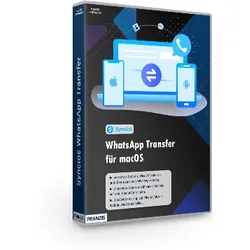
WhatsApp Transfer für MacIhre WhatsApp-Historie ist unersetzlich ? Nie wieder verlieren! Der professionelle WhatsApp Manager für Mac: Sichern, übertragen und exportieren Sie Ihre Chats mit Leichtigkeit. Unsere WhatsApp-Verläufe sind heute weit mehr als nur Textnachrichten. Sie sind digitale Fotoalben, wichtige Geschäftsprotokolle und wertvolle Erinnerungen an Gespräche mit geliebten Menschen. Doch was passiert, wenn Sie das Smartphone wechseln oder Ihr Gerät plötzlich den Geist aufgibt? Die Standard-Cloud-Lösungen stoßen oft an ihre Grenzen ? besonders, wenn Sie das Betriebssystem wechseln. Der WhatsApp Manager für Mac ist Ihre Komplettlösung für maximale Kontrolle über Ihre Messenger-Daten. Der Wechsel zwischen den Welten Stellen Sie sich vor, Sie haben jahrelang ein iPhone genutzt und entscheiden sich nun für ein modernes Android-Smartphone. Sie möchten Ihre WhatsApp-Chats mitnehmen, stellen aber fest: Ein ...24,95 €*Versand: 0,00 €Sichere Weiterleitung zum Anbieter
-
MacX DVD RipperMacX DVD Ripper ? DVDs sichern, digitalisieren und in moderne Videoformate umwandeln MacX DVD Ripper ist eine leistungsstarke Softwarelösung, die speziell dafür entwickelt wurde, DVDs effizient zu sichern, zu rippen und in gängige digitale Videoformate zu konvertieren. Die Anwendung richtet sich an Nutzer, die ihre physische DVD-Sammlung in eine flexible, digitale Mediathek überführen möchten ? unabhängig davon, ob die Inhalte auf dem PC, Smartphone, Tablet oder Smart-TV genutzt werden sollen. Durch die Kombination aus hoher Geschwindigkeit, stabiler Verarbeitung und breiter Formatunterstützung eignet sich MacX DVD Ripper sowohl für private Anwender als auch für professionelle Workflows im Bereich Multimedia-Management. Besonders praktisch ist die Möglichkeit, komplette DVDs mit wenigen Klicks in hochwertige Videodateien umzuwandeln, ohne komplizierte technische Einstellungen vornehme...75,95 €*Versand: 0,00 €Sichere Weiterleitung zum Anbieter



-
Wie lange dauert ein Backup Mac?
Die Dauer eines Backups auf einem Mac hängt von verschiedenen Faktoren ab, wie der Größe der zu sichernden Daten, der Geschwindigkeit der verwendeten Backup-Methode (z.B. Time Machine, manuelles Backup) und der Leistungsfähigkeit des Macs. Ein erstes Backup kann je nach Datenmenge und Geschwindigkeit des Speichermediums mehrere Stunden dauern. Nachfolgende inkrementelle Backups sind in der Regel schneller, da nur geänderte oder neue Dateien gesichert werden müssen. Es ist ratsam, das Backup außerhalb von Stoßzeiten oder über Nacht laufen zu lassen, um die Leistung des Macs nicht zu beeinträchtigen. Es ist auch wichtig, regelmäßig Backups durchzuführen, um sicherzustellen, dass alle wichtigen Daten gesichert sind. **
-
Welche externe Festplatte für Mac Backup?
Welche externe Festplatte für Mac Backup? Es gibt verschiedene Optionen für externe Festplatten, die sich gut für Mac-Backups eignen. Eine beliebte Wahl ist die Western Digital My Passport Ultra, die eine hohe Speicherkapazität und schnelle Übertragungsraten bietet. Eine andere gute Option ist die Seagate Backup Plus Slim, die ebenfalls zuverlässig und benutzerfreundlich ist. Es ist wichtig, eine Festplatte zu wählen, die mit dem Mac kompatibel ist und genügend Speicherplatz für Ihre Backup-Anforderungen bietet. Stellen Sie sicher, dass die Festplatte über eine gute Verschlüsselungsoption verfügt, um Ihre Daten sicher zu halten. **
-
Wie lange dauert ein Mac Backup?
Die Dauer eines Mac Backups hängt von verschiedenen Faktoren ab, wie z.B. der Größe der zu sichernden Daten, der Geschwindigkeit der verwendeten Backup-Methode (z.B. Time Machine, manuelles Backup) und der Leistungsfähigkeit des Speichermediums (z.B. externe Festplatte, Cloud-Speicher). In der Regel kann ein vollständiges Backup mehrere Stunden dauern, insbesondere wenn es sich um große Datenmengen handelt. Es ist ratsam, das Backup über Nacht oder zu Zeiten durchzuführen, in denen der Mac nicht aktiv genutzt wird, um die Prozesse nicht zu beeinträchtigen. Es ist auch wichtig, regelmäßige Backups durchzuführen, um sicherzustellen, dass die Daten stets aktuell und geschützt sind. **
-
Wo wird das iPhone Backup gespeichert Mac?
Das iPhone-Backup wird standardmäßig auf dem Mac im Benutzerordner unter "Library/Application Support/MobileSync/Backup" gespeichert. Alternativ kann das Backup auch über die iCloud gesichert werden. Um das genaue Speicherort auf dem Mac zu finden, kann man auch die Einstellungen in iTunes oder dem Finder überprüfen. Es ist wichtig, regelmäßig Backups zu erstellen, um wichtige Daten und Einstellungen zu sichern. Falls das Backup nicht gefunden werden kann, kann es hilfreich sein, die Apple Support-Seite oder Foren zu konsultieren. **

Wo wird Backup iPhone auf Mac gespeichert?
Wo wird Backup iPhone auf Mac gespeichert? In der Regel werden iPhone-Backups auf einem Mac im Ordner "Library" gespeichert. Genauer gesagt befinden sich die Backups im Verzeichnis "~/Library/Application Support/MobileSync/Backup". Dieser Pfad kann jedoch je nach Betriebssystemversion variieren. Es ist wichtig, regelmäßig Backups Ihres iPhones zu erstellen, um sicherzustellen, dass Ihre Daten geschützt sind. Es ist auch ratsam, die Backups an einem sicheren Ort aufzubewahren, um im Falle eines Datenverlusts schnell darauf zugreifen zu können. **
Wo finde ich mein iPhone Backup Mac?
Um dein iPhone-Backup auf deinem Mac zu finden, musst du zuerst den Finder öffnen. Gehe dann zum Menüpunkt "Gehe zu" und wähle "Gehe zum Ordner". Gib den Pfad ~/Library/Application Support/MobileSync/Backup/ ein. Hier findest du alle deine iPhone-Backups, die auf deinem Mac gespeichert sind. Du kannst auch die Spotlight-Suche verwenden, um nach dem Ordner "Backup" zu suchen. Hast du bereits ein Backup erstellt? **
Top-Angebote
Produkte zum Begriff MacX-VideoAI-Mac:
-
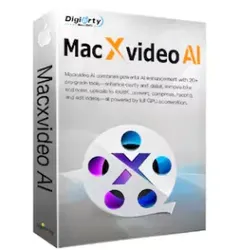
MacX VideoAI MacMacX VideoAI Mac: Wie gut funktioniert die KI-Videoverbesserung auf dem Mac wirklich? Mit MacX VideoAI Mac richtet sich die Software an Mac-Nutzer, die Videos mit Hilfe künstlicher Intelligenz hochskalieren, entrauschen, glätten oder in der Bildrate anpassen möchten. Genau das macht das Tool zunächst interessant. Denn viele Anwender hoffen auf eine Lösung, die alte Aufnahmen sichtbar verbessert, unscharfes Material aufwertet und gleichzeitig klassische Aufgaben wie Konvertierung, Komprimierung oder einfache Bearbeitung in einer einzigen Anwendung bündelt. Gerade auf dem Mac ist diese Kombination attraktiv, weil viele Nutzer möglichst wenige Einzelprogramme installieren wollen. Besonders spannend klingt dabei die KI-Komponente. Videos aus 480p, 720p oder 1080p sollen auf bis zu 4K hochskaliert werden, Bilder sogar auf 10K. Zusätzlich verspricht die Software Frame-Interpolation, Gesicht...79,95 €*Versand: 0,00 €Sichere Weiterleitung zum Anbieter
-
Digiarty MacX DVD Ripper Pro für MACDigiarty MacX DVD Ripper Pro Digiarty MacX DVD Ripper Pro Die Digitalisierung von Medieninhalten ist in der heutigen Zeit unverzichtbar geworden. Mit Digiarty MacX DVD Ripper Pro haben Sie die perfekte Lösung für das Ripping von DVDs und die Konvertierung von Videos in verschiedenen Formaten. Diese Software ist ideal für alle, die ihre physischen Medienarchive in hochwertige digitale Dateien umwandeln und gleichzeitig Videos für verschiedene Geräte und Plattformen optimieren möchten. Dank der lebenslangen Lizenz für Windows bietet dieses Softwarepaket maximale Flexibilität und Kosteneffizienz. Egal, ob Sie Ihre DVD-Sammlung digitalisieren, Videos für mobile Geräte konvertieren oder Inhalte für Streaming-Plattformen vorbereiten möchten ? dieses Paket erfüllt alle Ihre Anforderungen. Hauptfunktionen von Digiarty MacX DVD Ripper Pro 1. DVD-Ripping in hoher Qualität Die ...55,95 €*Versand: 0,00 €Sichere Weiterleitung zum Anbieter
-
MacX MediaTransMacX MediaTrans ist ein ultimativer iPhone iPad Manager für Mac Fotos, Videos & Musik zwischen iPhone iPad und Mac synchronisieren Foto Backup Music Manager Video Transfer Flash Laufwerk Bücher verwalten Klingelton Verschlüsseln iPhone iPad gut organisiert halten. Keine Speicher-Misere mehr Wertvollen Speicherplatz freigeben durch Export der großen 4K Videos vom iPhone iPhone ist mit massig 4K-Videos und Live-Fotos voll besetzt. Musikbibliothek wird von chaotischen Liedern durcheinander gebracht. HD-Aufnahmen und HEIC-Fotos stoßen auf Formatprobleme. MacX MediaTrans als die beste iTunes Alternative steht hinter Ihnen und bringt einen schnellen Weg, um Ihre Videos, Fotos, Musik, Klingeltöne, eBooks, Sprachmemos, iTunes U, Podcasts, iTunes-Einkäufe und mehr zu sichern und übertragen. Auf Wiedersehen, Datenverlust oder -schnüffelei! NEU MacX MediaTrans bietet eine End-zu-End-Verschlüsselung, um Ihre Mediendateien mit der höchsten Sicherheitsstufe zu schützen! iPhone Musik & Playlist verwalten wie Sie wünschen Musik importieren & exportieren : Zwei-Wege-Synchronisation mit super schneller Übertragungsgeschwindigkeit Playlist erstellen/löschen/bearbeiten : Wiedergabeliste hinzufügen/löschen/bearbeiten ohne iTunes Beschränkungen Interpret & Album ändern : Informationen wie Titelname, Album & Genre stapelweise verwalten & bearbeiten Einfach ziehen und ablegen : Mit nur einem Klick Musik vom iPhone übertragen, löschen, sichern Das ist vielleicht ein Musikstück für Hochzeit, eine Playlist der entspannenden Lieder für Jogging, oder ein Album von Schlafliedern für Babys. MacX MediaTrans passt zu jeder Stimmung und hilft Ihnen, iPhone iPod Musik zu verwalten, inkl. Alben, Interpreten, Genren unter Kontrolle. Einfach Videodateien importieren / exportieren? Auf iPhone iPad Egal welches Format. MKV für iGerät autom. konvertieren. Hohe Qualität Große Dateigröße ändern ohne Qualitätsverlust auf iPhone. Automatisch drehen Video automatisch in die korrekte Position drehen. Zwei-Wege-Sync Import & Export von Filmen, 4k Videos auf iPhone ipad. Ihre Mediendateien auf iOS (13) und Mac sichern MacX MediaTrans verschlüsselt Ihre privaten Mediadateien im Handumdrehen. Mit der Verschlüsselungstechnologie auf militärischem Niveau wie AES 256 und mehr sind Ihre Fotos und Videos geschützt, auch wenn Sie Ihr iPhone oder iPad verlieren oder es gehackt wird. Lokale Datei verschlüsseln Lokale Mediendateien auf Ihrem Mac mit Kennwortverschlüsselung sichern. Die stärkste Verschlüsselung AES und RSA Tech verwenden, die noch nie geknackt werden. Verschlüsselt übertragen iPhone Fotos und Videos auf Mac verschlüsselt exportieren. Kein iTunes-Fehler Daten ohne iTunes schützen. Kein Problem der Passworteinstellung. Jeden bedeutsamen Moment auf iPhone sichern Fotos stapelweise übertragen, ohne iCloud 8 Sekunden für Übertragung von 100 4k Fotos HEIC in JPG automatisch umwandeln Wertvolle Erinnerungen sichern & übertragen, von Aufnahmen des Strandes, einer epischen Landschaft bis zu einem Bild eines Sonnenuntergangs. Alles möglich gemacht mit MacX MediaTrans. Ihr iPhone ist ein geheimer USB Ihre Privatsphäre steht an erster Stelle. MacX MediaTrans ermöglicht, iPhone als USB-Stick zu verwenden zum Speichern beliebiger Datei aber sicherer für Dateisicherung, von Word, bis zu Excel, PDF, dmg, apps, etc. Systemanforderungen macOS Big Sur Catalina Mojave High Sierra El Capitan Yosemite Mavericks Mountain Lion Snow Leopard29,95 €*Versand: 0,00 €Sichere Weiterleitung zum Anbieter
-
Smith, Mac: Scurry 2Scurry 2 , Maus gegen Natur im ultimativen Überlebenskampf Nachdem ein letzter ausnehmend verzweifelter Versuch, Nahrung für die Kolonie zu finden, schrecklich schief geht, sehen sich zwei Hausmäuse weit weg von zu Hause einer Wildnis voll gefräßiger Wölfe, hungriger Schlangen und bösartiger Raubvögel gegenüber. Wenn die beiden im Wald getrennt werden, heißt es, schnell wieder zusammenzufinden und ins Mäusenest zurückzukehren, ehe alles verloren ist. Für eine andere kleine bescheidene Maus scheinen die kalten Wälder auch wirklich nicht der richtige Ort zu sein, aber viele andere Lebewesen schlagen sich in der Wildnis durch. Verwilderte Mäuse bewachen ihr Land verbissen vor Fremden. Eine Biberkolonie aus dem Norden macht sich daran, den Fluss zu stauen und einen riesigen See zu bilden, der das Tal in Gefahr bringt. Ein mysteriöses Fuchstrio schmiedet im Verborgenen Pläne, deren wahre Motive höchstens ihnen selbst bekannt sind. Zudem kehrt aus dem Osten ein Fremder ein, der sich auf die Spur von Gerüchten über einen lang verschollenen Wächter macht, der den Wald einst beschützt haben soll. Doch niemand weiß, ob dieser Beschützer überhaupt noch am Leben ist ... Mac Smith liefert uns auch im zweiten Band seiner actiongeladenen Mäuse-Saga ein unnachahmliches Abenteuer, dessen Story und Artwork den Leserinnen und Lesern schier den Atem raubt. , Differentiallager > Differentiale & Teile , Erscheinungsjahr: 20240219, Autoren: Smith, Mac, Seitenzahl/Blattzahl: 105, Keyword: Dystopie; Fantasy; Jäger; Kolonie; Mäuse; Orim; Pict; Weltuntergang; Wix; Überleben, Fachschema: Comic~Comic / Fantasy, Fachkategorie: Graphic Novel / Comic: Fantasy~Graphic Novel / Comic / Manga: Anthropomorphe, Tiergeschichten~Comics im europäischen Stil / Tradition, Warengruppe: HC/Belletristik/Humor/Cartoons/Comics, UNSPSC: 49019900, Warenverzeichnis für die Außenhandelsstatistik: 49019900, Länge: 249, Breite: 169, Höhe: 15, Gewicht: 442, Produktform: Gebunden, Genre: Belletristik,22,00 €*Versand: 0,00 €Sichere Weiterleitung zum Anbieter
-
Welche Festplatte für Mac Backup?
Welche Festplatte für Mac Backup? Möchten Sie eine externe Festplatte verwenden, um Ihre Daten zu sichern? Es gibt verschiedene Optionen wie HDDs, SSDs oder sogar spezielle Mac-kompatible Festplatten. Welche Speicherkapazität benötigen Sie für Ihr Backup? Achten Sie darauf, dass die Festplatte mit Ihrem Mac kompatibel ist und die gewünschten Sicherheitsfunktionen bietet. Haben Sie bereits eine bestimmte Marke oder Modell im Sinn, oder benötigen Sie Empfehlungen basierend auf Ihren Anforderungen? **
-
Wo finde ich Backup auf Mac?
Auf einem Mac findest du die Backup-Funktion in den Systemeinstellungen unter "Time Machine". Dort kannst du ein externes Laufwerk auswählen, auf dem deine Backups gespeichert werden sollen. Time Machine sichert automatisch regelmäßig alle deine Dateien und ermöglicht es dir, ältere Versionen wiederherzustellen. Du kannst auch manuell ein Backup erstellen, indem du die Option "Backup jetzt erstellen" auswählst. Es ist wichtig, regelmäßig Backups zu erstellen, um deine Daten vor Verlust zu schützen. **
-
Wie lange dauert ein Backup Mac?
Die Dauer eines Backups auf einem Mac hängt von verschiedenen Faktoren ab, wie der Größe der zu sichernden Daten, der Geschwindigkeit der verwendeten Backup-Methode (z.B. Time Machine, manuelles Backup) und der Leistungsfähigkeit des Macs. Ein erstes Backup kann je nach Datenmenge und Geschwindigkeit des Speichermediums mehrere Stunden dauern. Nachfolgende inkrementelle Backups sind in der Regel schneller, da nur geänderte oder neue Dateien gesichert werden müssen. Es ist ratsam, das Backup außerhalb von Stoßzeiten oder über Nacht laufen zu lassen, um die Leistung des Macs nicht zu beeinträchtigen. Es ist auch wichtig, regelmäßig Backups durchzuführen, um sicherzustellen, dass alle wichtigen Daten gesichert sind. **
-
Welche externe Festplatte für Mac Backup?
Welche externe Festplatte für Mac Backup? Es gibt verschiedene Optionen für externe Festplatten, die sich gut für Mac-Backups eignen. Eine beliebte Wahl ist die Western Digital My Passport Ultra, die eine hohe Speicherkapazität und schnelle Übertragungsraten bietet. Eine andere gute Option ist die Seagate Backup Plus Slim, die ebenfalls zuverlässig und benutzerfreundlich ist. Es ist wichtig, eine Festplatte zu wählen, die mit dem Mac kompatibel ist und genügend Speicherplatz für Ihre Backup-Anforderungen bietet. Stellen Sie sicher, dass die Festplatte über eine gute Verschlüsselungsoption verfügt, um Ihre Daten sicher zu halten. **
Ähnliche Suchbegriffe für MacX-VideoAI-Mac
-
WhatsApp Transfer für MacIhre WhatsApp-Historie ist unersetzlich ? Nie wieder verlieren! Der professionelle WhatsApp Manager für Mac: Sichern, übertragen und exportieren Sie Ihre Chats mit Leichtigkeit. Unsere WhatsApp-Verläufe sind heute weit mehr als nur Textnachrichten. Sie sind digitale Fotoalben, wichtige Geschäftsprotokolle und wertvolle Erinnerungen an Gespräche mit geliebten Menschen. Doch was passiert, wenn Sie das Smartphone wechseln oder Ihr Gerät plötzlich den Geist aufgibt? Die Standard-Cloud-Lösungen stoßen oft an ihre Grenzen ? besonders, wenn Sie das Betriebssystem wechseln. Der WhatsApp Manager für Mac ist Ihre Komplettlösung für maximale Kontrolle über Ihre Messenger-Daten. Der Wechsel zwischen den Welten Stellen Sie sich vor, Sie haben jahrelang ein iPhone genutzt und entscheiden sich nun für ein modernes Android-Smartphone. Sie möchten Ihre WhatsApp-Chats mitnehmen, stellen aber fest: Ein ...24,95 €*Versand: 0,00 €Sichere Weiterleitung zum Anbieter
-
MacX DVD RipperMacX DVD Ripper ? DVDs sichern, digitalisieren und in moderne Videoformate umwandeln MacX DVD Ripper ist eine leistungsstarke Softwarelösung, die speziell dafür entwickelt wurde, DVDs effizient zu sichern, zu rippen und in gängige digitale Videoformate zu konvertieren. Die Anwendung richtet sich an Nutzer, die ihre physische DVD-Sammlung in eine flexible, digitale Mediathek überführen möchten ? unabhängig davon, ob die Inhalte auf dem PC, Smartphone, Tablet oder Smart-TV genutzt werden sollen. Durch die Kombination aus hoher Geschwindigkeit, stabiler Verarbeitung und breiter Formatunterstützung eignet sich MacX DVD Ripper sowohl für private Anwender als auch für professionelle Workflows im Bereich Multimedia-Management. Besonders praktisch ist die Möglichkeit, komplette DVDs mit wenigen Klicks in hochwertige Videodateien umzuwandeln, ohne komplizierte technische Einstellungen vornehme...75,95 €*Versand: 0,00 €Sichere Weiterleitung zum Anbieter
-
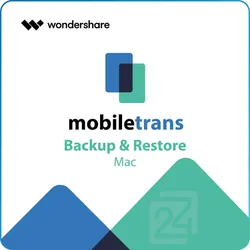
Wondershare MobileTrans (Mac) - Backup & RestoreWondershare MobileTrans (Mac) - Backup & Restore: Die clevere Lösung für Ihre Datensicherung Bitte beachten Sie, dass die Lizenz die Nutzung auf bis zu 5 mobilen Geräten und 1 Computer erlaubt. Wenn Sie Daten für mehr als 5 Geräte oder auf einen anderen PC übertragen möchten, müssen Sie einen neuen Tarif abschließen, um die Nutzung fortsetzen zu können. Stellen Sie sich vor, Sie könnten Ihr ganzes Smartphone mit nur einem Klick einfach und stressfrei auf Ihrem Computer sichern. Genau das macht Wondershare MobileTrans (Mac) - Backup & Restore möglich. Egal ob iPhone oder Android, die Software erlaubt es Ihnen, Kontakte, Fotos, Nachrichten und weitere wichtige Daten schnell und sicher auf PC oder Mac zu speichern. So sind Ihre wertvollen Informationen jederzeit geschützt, selbst wenn mal etwas schiefgeht. Darüber hinaus können Sie Backups gezielt wiederherstellen, ohne das Gerät zurücksetzen zu müssen, und Ihre Daten problemlos von einem alten auf ein neues Handy übertragen. Da Ihr Smartphone viele persönliche Daten enthält, ist regelmäßiges Sichern unerlässlich – mit Wondershare MobileTrans (Mac) - Backup & Restore haben Sie dafür ein zuverlässiges und einfaches Tool an der Hand. Sichern und Wiederherstellen von WhatsApp- und WhatsApp Business-Daten. Backup und Wiederherstellung von über 18 Datentypen, darunter Nachrichten, Kontakte, Fotos und mehr. Exportieren Sie WhatsApp- und WhatsApp Business-Nachrichten als PDF- oder HTML-Dateien auf den Computer. Wiederherstellung gelöschter WhatsApp-Daten auf Android- und iOS-Geräten. Wiederherstellung von iTunes-Dateien auf Android- und iOS-Geräten. Unterstützung für die neuesten Android 15 (Samsung S25) und iOS 18 (iPhone 16). Alles wiederherstellen, was Sie brauchen 1. MobileTrans-Backups wiederherstellen Egal ob Android oder iPhone – wenn Sie Ihr Gerät zuvor mit MobileTrans gesichert haben, können Sie Backups bequem vom Computer wiederherstellen. 2. iTunes-Backups wiederherstellen Mit MobileTrans können Sie Musik und andere Inhalte aus iTunes-Backups mit nur einem Klick direkt auf Ihr Gerät übertragen. 3. Gelöschte WhatsApp-Daten wiederherstellen Haben Sie versehentlich Nachrichten gelöscht? MobileTrans ermöglicht die Wiederherstellung gelöschter WhatsApp-Daten auf Ihrem Android-Gerät. WhatsApp-Backup auf den Computer Haben Sie nicht genug Speicherplatz in der Cloud, um Ihre WhatsApp-Nachrichten zu sichern? Dann ist MobileTrans - Backup & Restore die perfekte Lösung für Sie. Anstatt Ihre WhatsApp-Daten in der Cloud zu speichern, können Sie mit der Software Ihr WhatsApp direkt auf dem PC sichern und Ihre Backups zusätzlich mit einem Passwort verschlüsseln. Unterstützt werden dabei nicht nur WhatsApp, sondern auch WhatsApp Business, GBWhatsApp, LINE, Viber, WeChat und Kik. Backup vom Handy auf den Computer Wer kennt das nicht – ständig kommt die Meldung, dass der Speicher auf dem Handy voll ist? Eine einfache Lösung ist, das Handy auf den Computer zu sichern, um Speicherplatz zu schaffen. Doch was passiert, wenn das Handy plötzlich nicht mehr funktioniert und Daten verloren gehen? Genau hier kommt Wondershare MobileTrans ins Spiel. Egal ob Android oder iPhone, mit dieser Software können Sie Ihr Handy zuverlässig sichern, ohne auch nur eine wichtige Information zu verlieren. Weitere Gründe, warum Sie Ihre Daten mit MobileTrans sichern und wiederherstellen sollten Anstatt sich auf iTunes, iCloud oder Google Drive zu verlassen, bietet MobileTrans zahlreiche Vorteile, die das Sichern und Wiederherstellen Ihrer Daten deutlich einfacher, flexibler und sicherer machen. Von der unkomplizierten Bedienung bis hin zur Auswahl der Daten, die Sie tatsächlich benötigen – MobileTrans gibt Ihnen volle Kontrolle über Ihre Backups. Außerdem müssen Sie sich keine Sorgen um Datenüberschreibungen machen, denn Ihre Originaldaten bleiben während des gesamten Prozesses erhalten. Mit MobileTrans wird die Verwaltung Ihrer Smartphone-Daten zum Kinderspiel, egal ob Sie ein Android- oder iOS-Gerät verwenden. Warum also komplizierte Cloud-Dienste nutzen, wenn Sie mit MobileTrans eine maßgeschneiderte und zuverlässige Lösung zur Hand haben? Einfach zu bedienen Einfach zu bedienen: Das Sichern und Wiederherstellen von Daten mit MobileTrans gelingt mit wenigen Klicks – ganz ohne technische Vorkenntnisse. Wiederherstellung auf jedes Telefon Wiederherstellung auf jedes Gerät: Nach der Sicherung mit MobileTrans können Sie Backups auf jedem Handy wiederherstellen, egal ob Android oder iPhone. Treffen Sie Ihre Wahl Volle Kontrolle: Im Gegensatz zu iCloud und Google Drive können Sie bei MobileTrans genau auswählen, welche Daten gesichert oder wiederhergestellt werden sollen. Keine Überschreibungen Keine Überschreibungen: Während des Backup- und Wiederherstellungsprozesses bleiben Ihre ursprünglichen Daten auf dem Handy unverändert erhalten. Warum Wondershare MobileTr...33,95 €*Versand: 0,00 €Sichere Weiterleitung zum Anbieter
-
Wondershare Dr.Fone (Mac) - Phone TransferWondershare Dr.Fone (Mac) - Phone Transfer: Effiziente Datenübertragung leicht gemacht Bitte beachten Sie, dass die Lizenz die Nutzung auf bis zu 5 mobilen Geräten und 2 Computern erlaubt. Wenn Sie Daten für mehr als 5 Geräte oder auf einen anderen PC übertragen möchten, müssen Sie einen neuen Tarif abschließen, um die Nutzung fortsetzen zu können. In einer Zeit, in der Smartphones und mobile Geräte unseren Alltag und unsere Arbeit maßgeblich beeinflussen, wird der unkomplizierte Austausch von Daten zwischen unterschiedlichen Geräten immer wichtiger. Wondershare Dr.Fone (Mac) - Phone Transfer bietet eine zuverlässige und benutzerfreundliche Lösung, um Daten sicher und schnell von einem Gerät auf ein anderes zu übertragen – egal ob Sie von Android zu iOS wechseln oder umgekehrt. Mit dieser Software gelingt der Gerätewechsel mühelos, ohne Datenverlust oder aufwändige Prozesse. Phone Transfer funktioniert perfekt mit über 8.000 Geräten, darunter bekannte Marken wie Apple, Samsung, HUAWEI, OPPO, Sony, Google und viele mehr. Es unterstützt zudem die neuesten Versionen von iOS 18 und Android 15 und ist kompatibel mit Geräten von Anbietern wie AT&T, Verizon, Sprint oder T-Mobile, sowie mit entsperrten Modellen. Datenübertragung zwischen Geräten mit unterschiedlichen Betriebssystemen, z. B. von iOS zu Android. Überträgt Kontakte, SMS, Fotos, Videos, Musik und viele weitere Dateitypen. Einfache und benutzerfreundliche Bedienung mit nur wenigen Klicks. Kompatibel mit Android 15 sowie der neuesten iOS-Version. Unterstützung aller Dateitypen Mit Wondershare Dr.Fone – Phone Transfer können Sie problemlos eine Vielzahl von Dateitypen zwischen mobilen Geräten übertragen. Egal, ob Sie von Android zu iOS wechseln oder ein neues Smartphone derselben Plattform verwenden – das Tool sorgt für einen schnellen, sicheren und umfassenden Datentransfer ohne Datenverlust. Phone Transfer funktioniert einwandfrei mit über 8000 Geräten, darunter Apple, Samsung, HUAWEI, OPPO, Sony, Google und viele mehr. Es unterstützt zudem die neuesten iOS- und Android-Versionen, einschließlich Geräte von Anbietern wie AT&T, Verizon, Sprint oder T-Mobile sowie entsperrte Geräte. iOS zu Android Wenn Sie von iOS zu Android wechseln, ermöglicht Ihnen dieses Datenübertragungsprogramm die Übertragung von insgesamt 12 Dateitypen: Fotos, Videos, Kontakte, Kontakt-Blacklist, Textnachrichten, Kalender, Erinnerungen, Wecker, Voicemails, Klingeltöne, Sprachnotizen und Musik. iOS zu iOS Für die Datenübertragung von iOS zu iOS unterstützt dieses Übertragungstool 13 Dateitypen: Fotos, Videos, Kontakte, Textnachrichten, Kalender, Wecker, Lesezeichen, Notizen, Voicemails, Hintergrundbilder, Klingeltöne, Sprachnotizen und Musik. Android zu iOS Für die Übertragung von Android auf ein iPhone können Sie dieses Tool ebenfalls problemlos verwenden. Es unterstützt die 8 wichtigsten Dateitypen: Fotos, Videos, Kontakte, Textnachrichten, Kalender, Klingeltöne, Sprachnotizen und Musik. Android zu Android Wechseln Sie von einem Android-Gerät zu einem anderen? Dann ist dieses Tool genau das Richtige für Sie! Es unterstützt die Übertragung von 12 Dateitypen: Fotos, Videos, Kontakte, Kontakt-Blacklist, Textnachrichten, Anrufprotokolle, Kalender, Lesezeichen, Klingeltöne, Sprachnotizen, Apps und Musik. Warum Phone Transfer die bessere Wahl ist Dr.Fone - Phone Transfer Samsung Smart Switch Move to iOS Gerätekompatibilität Kompatibel mit über 8000 iOS- und Android-Geräten. Überträgt alle Datentypen zwischen beliebigen Geräten, egal ob Android oder iOS. Datenübertragung nur auf Samsung-Geräte von anderen Geräten möglich. Datenübertragung nur auf iOS-Geräte von anderen Geräten möglich. Unterstützte Dateitypen Unterstützt bis zu 15 Dateitypen für die Übertragung von Gerät zu Gerät. Unterstützt bis zu 15 Dateitypen für die Übertragung auf Samsung-Geräte. Unterstützt nur 7 Dateitypen. Übertragungsgeschwindigkeit In weniger als 3 Minuten Etwa 5 Minuten 5 Minuten oder länger Benutzerfreundlichkeit Sehr einfach Mittel Kompliziert Übertragungsmethode Übertragung per USB USB- oder Cloud-Übertragung Übertragung via WLAN Schritte zur Verwendung von Phone Transfer 1. Programm starten Dr.Fone starten, auf „Phone Transfer“ klicken und Geräte verbinden. 2. Datei auswählen Dateitypen wählen und auf „Übertragung starten“ klicken. 3. Übertragung abschließen Geräte nicht trennen, bis die Übertragung vollständig ist. Schneller und Einfacher Datenumzug mit Nur Einem Klick Mit diesem Telefon-Übertragungstool können Sie verschiedene Dateitypen mit nur einem Klick auf Ihr neues Smartphone übertragen. Der unkomplizierte Prozess ist so einfach, dass sogar Kinder ihn problemlos bedienen können. Dank der hohen Übertragungsgeschwindigkeit dauert der Wechsel auf ein neues Gerät weniger als drei Minuten – schnell, effizient und benutzerfreundlich. Systemanforderungen Komponente Anforderung Prozessor 1 GHz oder schneller...34,95 €*Versand: 0,00 €Sichere Weiterleitung zum Anbieter
-
Wie lange dauert ein Mac Backup?
Die Dauer eines Mac Backups hängt von verschiedenen Faktoren ab, wie z.B. der Größe der zu sichernden Daten, der Geschwindigkeit der verwendeten Backup-Methode (z.B. Time Machine, manuelles Backup) und der Leistungsfähigkeit des Speichermediums (z.B. externe Festplatte, Cloud-Speicher). In der Regel kann ein vollständiges Backup mehrere Stunden dauern, insbesondere wenn es sich um große Datenmengen handelt. Es ist ratsam, das Backup über Nacht oder zu Zeiten durchzuführen, in denen der Mac nicht aktiv genutzt wird, um die Prozesse nicht zu beeinträchtigen. Es ist auch wichtig, regelmäßige Backups durchzuführen, um sicherzustellen, dass die Daten stets aktuell und geschützt sind. **
-
Wo wird das iPhone Backup gespeichert Mac?
Das iPhone-Backup wird standardmäßig auf dem Mac im Benutzerordner unter "Library/Application Support/MobileSync/Backup" gespeichert. Alternativ kann das Backup auch über die iCloud gesichert werden. Um das genaue Speicherort auf dem Mac zu finden, kann man auch die Einstellungen in iTunes oder dem Finder überprüfen. Es ist wichtig, regelmäßig Backups zu erstellen, um wichtige Daten und Einstellungen zu sichern. Falls das Backup nicht gefunden werden kann, kann es hilfreich sein, die Apple Support-Seite oder Foren zu konsultieren. **
-
Wo wird Backup iPhone auf Mac gespeichert?
Wo wird Backup iPhone auf Mac gespeichert? In der Regel werden iPhone-Backups auf einem Mac im Ordner "Library" gespeichert. Genauer gesagt befinden sich die Backups im Verzeichnis "~/Library/Application Support/MobileSync/Backup". Dieser Pfad kann jedoch je nach Betriebssystemversion variieren. Es ist wichtig, regelmäßig Backups Ihres iPhones zu erstellen, um sicherzustellen, dass Ihre Daten geschützt sind. Es ist auch ratsam, die Backups an einem sicheren Ort aufzubewahren, um im Falle eines Datenverlusts schnell darauf zugreifen zu können. **
-
Wo finde ich mein iPhone Backup Mac?
Um dein iPhone-Backup auf deinem Mac zu finden, musst du zuerst den Finder öffnen. Gehe dann zum Menüpunkt "Gehe zu" und wähle "Gehe zum Ordner". Gib den Pfad ~/Library/Application Support/MobileSync/Backup/ ein. Hier findest du alle deine iPhone-Backups, die auf deinem Mac gespeichert sind. Du kannst auch die Spotlight-Suche verwenden, um nach dem Ordner "Backup" zu suchen. Hast du bereits ein Backup erstellt? **
* Alle Preise verstehen sich inklusive der gesetzlichen Mehrwertsteuer und ggf. zuzüglich Versandkosten. Die Angebotsinformationen basieren auf den Angaben des jeweiligen Shops und werden über automatisierte Prozesse aktualisiert. Eine Aktualisierung in Echtzeit findet nicht statt, so dass es im Einzelfall zu Abweichungen kommen kann. ** Hinweis: Teile dieses Inhalts wurden von KI erstellt.