Domain pftp.de kaufen?
Wir ziehen mit dem Projekt
pftp.de um.
Sind Sie am Kauf der Domain
pftp.de interessiert?
domain@kv-gmbh.de · 0541-91531010
Domain pftp.de kaufen?
Wo finde ich mein Backup Samsung?
Um dein Backup auf einem Samsung-Gerät zu finden, musst du zuerst prüfen, ob du ein Backup erstellt hast. Gehe dazu in die Einstellungen deines Geräts und suche nach dem Abschnitt für Sicherung und Wiederherstellung. Dort solltest du Informationen über deine letzten Backups finden können. Wenn du ein Backup auf deinem Samsung-Gerät erstellt hast, wird es in der Regel auf deiner SD-Karte oder in der Cloud gespeichert. Überprüfe also diese Speicherorte, um dein Backup zu finden. Falls du immer noch Schwierigkeiten hast, dein Backup zu lokalisieren, kannst du auch die Samsung-Website oder den Kundensupport kontaktieren, um weitere Unterstützung zu erhalten. **
Wie mache ich bei Samsung ein Backup?
Um bei Samsung ein Backup zu erstellen, kannst du die Samsung Cloud nutzen, um deine Daten wie Kontakte, Nachrichten, Fotos und Videos zu sichern. Gehe dazu in die Einstellungen deines Geräts, wähle "Cloud und Konten" und dann "Samsung Cloud". Dort kannst du festlegen, welche Daten gesichert werden sollen. Eine weitere Möglichkeit ist die Verwendung von Samsung Smart Switch, einer App, mit der du Daten von deinem alten Gerät auf ein neues Samsung-Gerät übertragen oder ein Backup erstellen kannst. Lade die App aus dem Google Play Store herunter, verbinde deine Geräte über WLAN oder ein USB-Kabel und folge den Anweisungen. Du kannst auch ein Backup auf deinem Computer erstellen, indem du dein Samsung-Gerät über ein USB-Kabel mit dem Computer verbindest und die Daten manuell auf deinem Computer speicherst. Verwende dazu die Datei-Explorer-Software auf deinem Computer, um auf die Daten deines Geräts zuzugreifen und sie zu sichern. Es ist wichtig, regelmäßig Backups zu erstellen, um sicherzustellen, dass deine Daten geschützt sind. Überprüfe die Einstellungen deines Geräts, um sicherzustellen, dass deine Backups automatisch erstellt werden oder erstelle manuell regelmäßig Backups, um **
Ähnliche Suchbegriffe für Samsung
Top-Angebote
Produkte zum Begriff Samsung:
-
Transfer im Kontext SchuleTransfer im Kontext Schule , Potenziale und Herausforderungen - Beiträge aus der EMSE-Netzwerk-Tagung , Blinker > Lichter & Leuchten , Erscheinungsjahr: 20240905, Produktform: Kartoniert, Titel der Reihe: Netzwerke im Bildungsbereich##, Redaktion: Beese, Christin~Gießelmann, Bente~Scholz, Luise A., Edition: NED, Seitenzahl/Blattzahl: 150, Keyword: Empirische Bildungsforschung; Netzwerke; Schulentwicklung; Schulische Netzwerke; Schulpädagogik; Transferforschung; Unterrrichtsentwicklung, Wissenschaft-Praxis-Transfer, Fachschema: Bildungssystem~Bildungswesen~Didaktik~Unterricht / Didaktik, Fachkategorie: Bildungswesen: Organisation und Verwaltung~Didaktische Kompetenz und Lehrmethoden, Warengruppe: TB/Bildungswesen (Schule/Hochschule), UNSPSC: 49019900, Warenverzeichnis für die Außenhandelsstatistik: 49019900, Länge: 236, Breite: 166, Höhe: 13, Gewicht: 304, Produktform: Kartoniert, Genre: Sozialwissenschaften/Recht/Wirtschaft,29,90 €*Versand: 0,00 €Sichere Weiterleitung zum Anbieter



-
Wie mache ich ein Backup bei Samsung?
Um ein Backup auf einem Samsung-Gerät durchzuführen, kannst du die Samsung Cloud nutzen. Gehe dazu in die Einstellungen deines Geräts, tippe auf "Cloud und Konten" und dann auf "Samsung Cloud". Dort kannst du auswählen, welche Daten du sichern möchtest, wie z.B. Kontakte, Fotos, Videos und Apps. Alternativ kannst du auch ein Backup auf deinem Computer erstellen, indem du dein Samsung-Gerät mit einem USB-Kabel verbindest und die Dateien manuell auf deinen Computer überträgst. Es gibt auch Apps von Drittanbietern, die dir helfen können, ein Backup deiner Daten auf deinem Samsung-Gerät zu erstellen. Stelle sicher, dass du regelmäßig Backups erstellst, um sicherzustellen, dass deine Daten sicher sind. **
-
Wie erstellt man eine Backup-Datensicherung vom Samsung-Smartphone auf ein Samsung-Tablet?
Um eine Backup-Datensicherung vom Samsung-Smartphone auf ein Samsung-Tablet zu erstellen, gibt es mehrere Möglichkeiten. Eine Möglichkeit ist die Verwendung der Samsung Smart Switch App, die es ermöglicht, alle Daten vom Smartphone auf das Tablet zu übertragen. Eine andere Möglichkeit ist die Verwendung von Cloud-Diensten wie Samsung Cloud oder Google Drive, um die Daten auf dem Smartphone zu sichern und dann auf das Tablet wiederherzustellen. **
-
Wie mache ich ein Backup vom Samsung Handy?
Um ein Backup von deinem Samsung Handy zu erstellen, kannst du die Samsung Cloud nutzen. Gehe dazu in die Einstellungen deines Handys, wähle "Accounts und Backup" und dann "Backup und Wiederherstellung". Dort kannst du ein Backup deiner Daten erstellen. Alternativ kannst du auch Samsung Smart Switch verwenden, um ein Backup auf deinem Computer zu erstellen. Stelle sicher, dass du regelmäßig Backups erstellst, um deine Daten zu sichern. Falls du weitere Hilfe benötigst, kannst du auch den Samsung Support kontaktieren. **
-
Wie mache ich ein Backup von meinem Samsung Handy?
Um ein Backup von deinem Samsung Handy zu erstellen, kannst du die Samsung Cloud nutzen, die standardmäßig auf den meisten Samsung Geräten verfügbar ist. Gehe dazu in die Einstellungen deines Handys, wähle "Cloud und Konten" und dann "Samsung Cloud". Dort kannst du ein Backup deiner Daten wie Kontakte, Fotos, Videos und Apps erstellen. Alternativ kannst du auch Samsung Smart Switch verwenden, um ein Backup auf deinem Computer zu erstellen. Stelle sicher, dass du regelmäßig Backups erstellst, um deine Daten zu sichern. **

Wie erstelle ich ein Backup auf einem Samsung-Gerät?
Um ein Backup auf einem Samsung-Gerät zu erstellen, kannst du entweder die integrierte Samsung Cloud verwenden oder ein Backup über Google Drive erstellen. Gehe zu den Einstellungen deines Geräts, wähle "Cloud und Konten" und dann "Samsung Cloud" oder "Google" aus. Dort kannst du die gewünschten Daten auswählen und das Backup erstellen. **
Wie erstellt man ein Backup eines Samsung Galaxy S21 Ultra 5G?
Um ein Backup eines Samsung Galaxy S21 Ultra 5G zu erstellen, gibt es mehrere Möglichkeiten. Eine Möglichkeit ist die Verwendung der Samsung Cloud, um wichtige Daten wie Kontakte, Kalender, Notizen und Einstellungen zu sichern. Eine andere Möglichkeit ist die Verwendung von Samsung Smart Switch, um ein vollständiges Backup des Geräts auf einem Computer oder einer externen Festplatte zu erstellen. Es ist auch ratsam, regelmäßig Backups von wichtigen Dateien wie Fotos, Videos und Dokumenten auf einer externen Speicherkarte oder in der Cloud zu erstellen. **
Top-Angebote
Produkte zum Begriff Samsung:
-
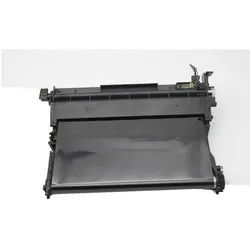
Samsung Transfer Cartridge, Drucker ZubehörDas HP Transfer Belt Unit, identifiziert durch die Herstellertteilnummer JC96-06292B, ist eine entscheidende Komponente, die für die Kompatibilität mit ausgewählten HP Laserdruckern und Multifunktionsgeräten konzipiert ist. Diese Transferbandeinheit ermöglicht die präzise Übertragung des Toners von der Bildtrommel auf das Papier, was eine konsistente Druckqualität und zuverlässige Leistung in Büroumgebungen und professionellen Anwendungen gewährleistet. Hergestellt aus langlebigen Materialien, unterstützt sie Hochvolumendruckaufgaben mit minimalen Wartungsanforderungen. Die Einheit ist nach HP Spezifikationen für Genauigkeit und Langlebigkeit entwickelt, um Ausfallzeiten zu reduzieren und die betriebliche Effizienz zu steigern. Sie ist wesentlich für die Aufrechterhaltung einer optimalen Druckerfunktion und dient als Ersatzteil für abgenutzte oder beschädigte Transferbänder in unterstützten HP Modellen. Die Installation ist unkompliziert und folgt den Richtlinien des Drucker-Servicehandbuchs, wobei die Verwendung durch geschulte Techniker oder Personen mit Kenntnissen in der Druckerwartung empfohlen wird. Dieses Produkt unterstreicht das Engagement von HP für Qualität und Zuverlässigkeit in Drucklösungen und bietet eine zuverlässige Option für Unternehmen und Organisationen, die ihre Druckinfrastruktur aufrechterhalten möchten.99,90 €*Versand: 0,00 €Sichere Weiterleitung zum Anbieter
-
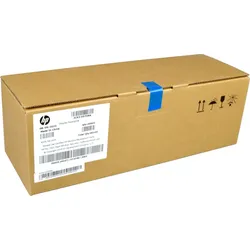
Samsung Transfer Roller, Drucker ZubehörDer HP Transferroller ist eine präzisionsgefertigte Komponente für zuverlässige Leistung in kompatiblen HP Laserdruckern und Multifunktionsgeräten. Dieser essentielle Druckerroller ermöglicht den Transfer von Toner von der Bildtrommel auf das Papier während des Druckvorgangs und gewährleistet konsistente Druckqualität bei allen Dokumenten. Aus haltbaren Materialien für den Dauerbetrieb gefertigt, behält er optimale elektrische Leitfähigkeit und Oberflächeneigenschaften für gleichmässigen Tonertransfer bei. Der Roller verfügt über einen präzise kalibrierten Durchmesser und eine Oberflächentextur, die den Originalausstattungsspezifikationen entspricht, was zuverlässigen Papiertransport fördert und Papierstaus minimiert. Kompatibel mit spezifischen HP Druckermodellen, die dieses Ersatzteil benötigen, unterstützt er Standardpapiergewichte bis 220 g/m2 und verschiedene Medientypen inklusive Normalpapier, Umschlägen und Etiketten. Der Transferroller trägt zur Aufrechterhaltung der Konsistenz der Druckdichte bei und reduziert potenzielle Bildfehler wie Tonerverschmierung oder ungleichmässigen Transfer. Die Installation folgt Standardersatzverfahren für Druckerwartungskomponenten, mit typischen Abmessungen von ungefähr 30 cm Länge und 4 cm Durchmesser, abhängig von spezifischen Modellanforderungen. Diese Komponente stellt das Nachfolgemodell von früheren Transferrollerkonstruktionen dar und integriert Materialverbesserungen für verlängerte Lebensdauer. Richtige Wartung des Transferrollers hilft, die allgemeine Druckerleistung aufrechtzuerhalten und unterstützt konsistente Ausgabequalität während der gesamten Betriebslebensdauer der Komponente. Für optimale Ergebnisse verwenden Sie ihn mit originalen HP Tonerkartuschen und befolgen Sie empfohlene Druckerwartungspläne. Überprüfen Sie die Kompatibilität mit Ihrem spezifischen HP Druckermodell vor dem Erwerb, um korrekten Sitz und Funktion sicherzustellen.437,37 €*Versand: 0,00 €Sichere Weiterleitung zum Anbieter
-
Transfer im Kontext SchuleTransfer im Kontext Schule , Potenziale und Herausforderungen - Beiträge aus der EMSE-Netzwerk-Tagung , Blinker > Lichter & Leuchten , Erscheinungsjahr: 20240905, Produktform: Kartoniert, Titel der Reihe: Netzwerke im Bildungsbereich##, Redaktion: Beese, Christin~Gießelmann, Bente~Scholz, Luise A., Edition: NED, Seitenzahl/Blattzahl: 150, Keyword: Empirische Bildungsforschung; Netzwerke; Schulentwicklung; Schulische Netzwerke; Schulpädagogik; Transferforschung; Unterrrichtsentwicklung, Wissenschaft-Praxis-Transfer, Fachschema: Bildungssystem~Bildungswesen~Didaktik~Unterricht / Didaktik, Fachkategorie: Bildungswesen: Organisation und Verwaltung~Didaktische Kompetenz und Lehrmethoden, Warengruppe: TB/Bildungswesen (Schule/Hochschule), UNSPSC: 49019900, Warenverzeichnis für die Außenhandelsstatistik: 49019900, Länge: 236, Breite: 166, Höhe: 13, Gewicht: 304, Produktform: Kartoniert, Genre: Sozialwissenschaften/Recht/Wirtschaft,29,90 €*Versand: 0,00 €Sichere Weiterleitung zum Anbieter
-
Wo finde ich mein Backup Samsung?
Um dein Backup auf einem Samsung-Gerät zu finden, musst du zuerst prüfen, ob du ein Backup erstellt hast. Gehe dazu in die Einstellungen deines Geräts und suche nach dem Abschnitt für Sicherung und Wiederherstellung. Dort solltest du Informationen über deine letzten Backups finden können. Wenn du ein Backup auf deinem Samsung-Gerät erstellt hast, wird es in der Regel auf deiner SD-Karte oder in der Cloud gespeichert. Überprüfe also diese Speicherorte, um dein Backup zu finden. Falls du immer noch Schwierigkeiten hast, dein Backup zu lokalisieren, kannst du auch die Samsung-Website oder den Kundensupport kontaktieren, um weitere Unterstützung zu erhalten. **
-
Wie mache ich bei Samsung ein Backup?
Um bei Samsung ein Backup zu erstellen, kannst du die Samsung Cloud nutzen, um deine Daten wie Kontakte, Nachrichten, Fotos und Videos zu sichern. Gehe dazu in die Einstellungen deines Geräts, wähle "Cloud und Konten" und dann "Samsung Cloud". Dort kannst du festlegen, welche Daten gesichert werden sollen. Eine weitere Möglichkeit ist die Verwendung von Samsung Smart Switch, einer App, mit der du Daten von deinem alten Gerät auf ein neues Samsung-Gerät übertragen oder ein Backup erstellen kannst. Lade die App aus dem Google Play Store herunter, verbinde deine Geräte über WLAN oder ein USB-Kabel und folge den Anweisungen. Du kannst auch ein Backup auf deinem Computer erstellen, indem du dein Samsung-Gerät über ein USB-Kabel mit dem Computer verbindest und die Daten manuell auf deinem Computer speicherst. Verwende dazu die Datei-Explorer-Software auf deinem Computer, um auf die Daten deines Geräts zuzugreifen und sie zu sichern. Es ist wichtig, regelmäßig Backups zu erstellen, um sicherzustellen, dass deine Daten geschützt sind. Überprüfe die Einstellungen deines Geräts, um sicherzustellen, dass deine Backups automatisch erstellt werden oder erstelle manuell regelmäßig Backups, um **
-
Wie mache ich ein Backup bei Samsung?
Um ein Backup auf einem Samsung-Gerät durchzuführen, kannst du die Samsung Cloud nutzen. Gehe dazu in die Einstellungen deines Geräts, tippe auf "Cloud und Konten" und dann auf "Samsung Cloud". Dort kannst du auswählen, welche Daten du sichern möchtest, wie z.B. Kontakte, Fotos, Videos und Apps. Alternativ kannst du auch ein Backup auf deinem Computer erstellen, indem du dein Samsung-Gerät mit einem USB-Kabel verbindest und die Dateien manuell auf deinen Computer überträgst. Es gibt auch Apps von Drittanbietern, die dir helfen können, ein Backup deiner Daten auf deinem Samsung-Gerät zu erstellen. Stelle sicher, dass du regelmäßig Backups erstellst, um sicherzustellen, dass deine Daten sicher sind. **
-
Wie erstellt man eine Backup-Datensicherung vom Samsung-Smartphone auf ein Samsung-Tablet?
Um eine Backup-Datensicherung vom Samsung-Smartphone auf ein Samsung-Tablet zu erstellen, gibt es mehrere Möglichkeiten. Eine Möglichkeit ist die Verwendung der Samsung Smart Switch App, die es ermöglicht, alle Daten vom Smartphone auf das Tablet zu übertragen. Eine andere Möglichkeit ist die Verwendung von Cloud-Diensten wie Samsung Cloud oder Google Drive, um die Daten auf dem Smartphone zu sichern und dann auf das Tablet wiederherzustellen. **
Ähnliche Suchbegriffe für Samsung
-
Wie mache ich ein Backup vom Samsung Handy?
Um ein Backup von deinem Samsung Handy zu erstellen, kannst du die Samsung Cloud nutzen. Gehe dazu in die Einstellungen deines Handys, wähle "Accounts und Backup" und dann "Backup und Wiederherstellung". Dort kannst du ein Backup deiner Daten erstellen. Alternativ kannst du auch Samsung Smart Switch verwenden, um ein Backup auf deinem Computer zu erstellen. Stelle sicher, dass du regelmäßig Backups erstellst, um deine Daten zu sichern. Falls du weitere Hilfe benötigst, kannst du auch den Samsung Support kontaktieren. **
-
Wie mache ich ein Backup von meinem Samsung Handy?
Um ein Backup von deinem Samsung Handy zu erstellen, kannst du die Samsung Cloud nutzen, die standardmäßig auf den meisten Samsung Geräten verfügbar ist. Gehe dazu in die Einstellungen deines Handys, wähle "Cloud und Konten" und dann "Samsung Cloud". Dort kannst du ein Backup deiner Daten wie Kontakte, Fotos, Videos und Apps erstellen. Alternativ kannst du auch Samsung Smart Switch verwenden, um ein Backup auf deinem Computer zu erstellen. Stelle sicher, dass du regelmäßig Backups erstellst, um deine Daten zu sichern. **
-
Wie erstelle ich ein Backup auf einem Samsung-Gerät?
Um ein Backup auf einem Samsung-Gerät zu erstellen, kannst du entweder die integrierte Samsung Cloud verwenden oder ein Backup über Google Drive erstellen. Gehe zu den Einstellungen deines Geräts, wähle "Cloud und Konten" und dann "Samsung Cloud" oder "Google" aus. Dort kannst du die gewünschten Daten auswählen und das Backup erstellen. **
-
Wie erstellt man ein Backup eines Samsung Galaxy S21 Ultra 5G?
Um ein Backup eines Samsung Galaxy S21 Ultra 5G zu erstellen, gibt es mehrere Möglichkeiten. Eine Möglichkeit ist die Verwendung der Samsung Cloud, um wichtige Daten wie Kontakte, Kalender, Notizen und Einstellungen zu sichern. Eine andere Möglichkeit ist die Verwendung von Samsung Smart Switch, um ein vollständiges Backup des Geräts auf einem Computer oder einer externen Festplatte zu erstellen. Es ist auch ratsam, regelmäßig Backups von wichtigen Dateien wie Fotos, Videos und Dokumenten auf einer externen Speicherkarte oder in der Cloud zu erstellen. **
* Alle Preise verstehen sich inklusive der gesetzlichen Mehrwertsteuer und ggf. zuzüglich Versandkosten. Die Angebotsinformationen basieren auf den Angaben des jeweiligen Shops und werden über automatisierte Prozesse aktualisiert. Eine Aktualisierung in Echtzeit findet nicht statt, so dass es im Einzelfall zu Abweichungen kommen kann. ** Hinweis: Teile dieses Inhalts wurden von KI erstellt.