Domain pftp.de kaufen?
Wir ziehen mit dem Projekt
pftp.de um.
Sind Sie am Kauf der Domain
pftp.de interessiert?
domain@kv-gmbh.de · 0541-91531010
Domain pftp.de kaufen?
Wie funktioniert das aktive Backup auf Synology?
Das aktive Backup auf Synology ermöglicht es, Daten von verschiedenen Geräten wie PCs, Servern oder virtuellen Maschinen automatisch zu sichern. Es verwendet eine clientseitige Deduplizierungstechnologie, um die Datenübertragung zu optimieren und Speicherplatz zu sparen. Die Sicherungen können auf verschiedenen Zielen wie lokalen Festplatten, externen Laufwerken, Synology NAS oder Cloud-Diensten gespeichert werden. **
Was ist die Backup-Methode für Synology NAS?
Die Backup-Methode für Synology NAS umfasst verschiedene Optionen. Eine Möglichkeit ist die Verwendung der integrierten Backup-Software von Synology, wie z.B. Hyper Backup oder Active Backup for Business. Diese ermöglichen das Erstellen von Backups auf externe Festplatten, Netzwerklaufwerke oder Cloud-Dienste. Eine weitere Option ist die Verwendung von Drittanbieter-Backup-Software, die mit Synology NAS kompatibel ist. **


Ähnliche Suchbegriffe für Synology
Top-Angebote
Produkte zum Begriff Synology:
-
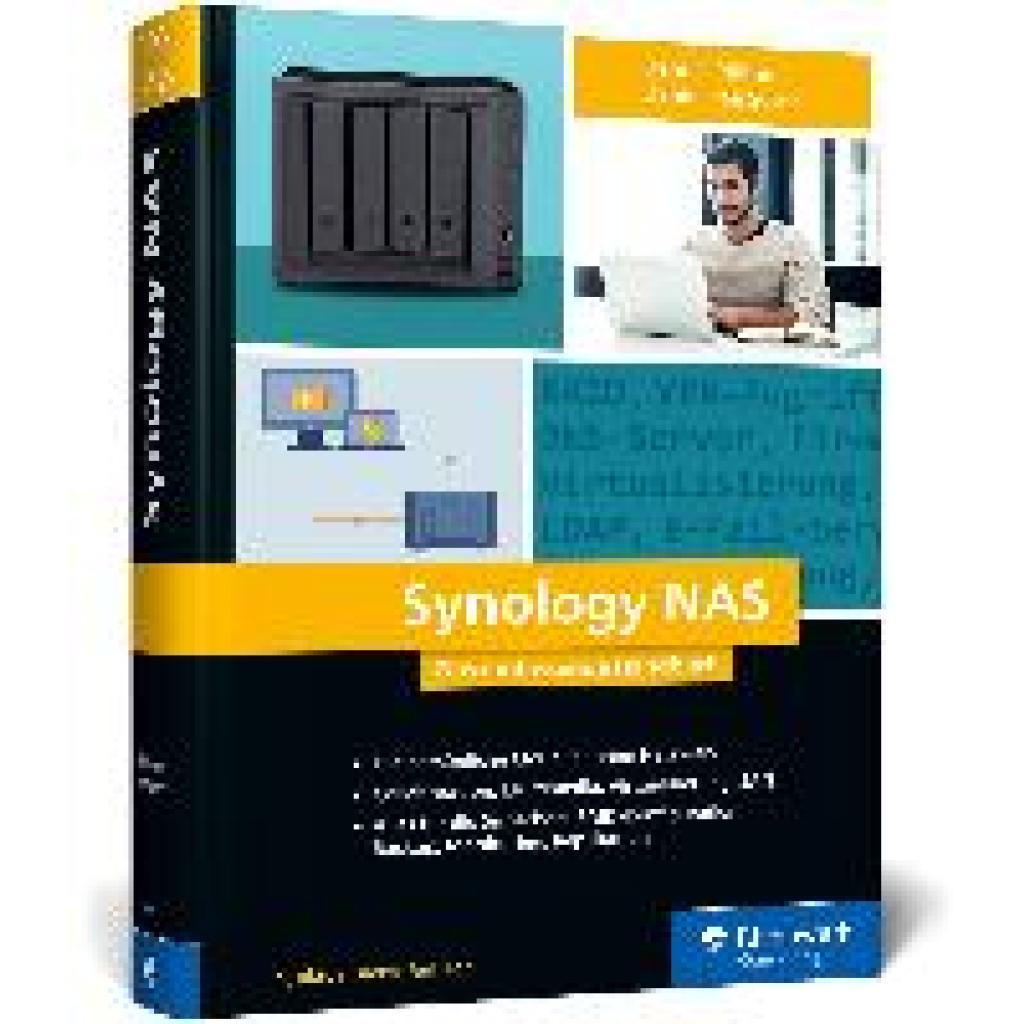
Rühmer, Dennis: Synology NASSynology NAS , Das umfassende Handbuch zu allen Synology-Geräten. Für Fortgeschrittene, Selbstständige und KMU - Ausgabe 2024 , Sport-Gewindefahrwerk > Sportfederung , Auflage: 2. aktualisierte Auflage, Erscheinungsjahr: 20240903, Produktform: Leinen, Titel der Reihe: Rheinwerk Computing##, Autoren: Rühmer, Dennis~Soest, Daniel van, Edition: REV, Auflage: 24002, Auflage/Ausgabe: 2. aktualisierte Auflage, Seitenzahl/Blattzahl: 828, Themenüberschrift: COMPUTERS / Image Processing, Keyword: Active Directory; Docker; Hand-Buch E-Book Bundle Weiterbildung Lernen Workshop Tutorial Seminar Wissen Ratgeber; LDAP Server; Linux; Netzwerke; Pi-Hole; SAN; Security Sicherheit; Synology NAS DSM 7 einrichten zurücksetzen; Virtual Machine Manager; Virtualisierung; Windows; macOS, Fachschema: Bildbearbeitung~Bildverarbeitung~Grafik (EDV) / Bildverarbeitung~Netzwerk (elektronisch), Fachkategorie: Netzwerkmanagement~Bildverarbeitung, Sprache: Deutsch, Warengruppe: HC/Datenkommunikation/Netze/Mailboxen, Fachkategorie: Netzwerk-Hardware, UNSPSC: 49019900, Warenverzeichnis für die Außenhandelsstatistik: 49019900, Verlag: Rheinwerk Verlag GmbH, Verlag: Rheinwerk Verlag GmbH, Verlag: Rheinwerk Verlag GmbH, Länge: 244, Breite: 183, Höhe: 50, Gewicht: 1652, Produktform: Gebunden, Genre: Mathematik/Naturwissenschaften/Technik/Medizin, Genre: Mathematik/Naturwissenschaften/Technik/Medizin, Vorgänger: 2849221,44,90 €*Versand: 0,00 €Sichere Weiterleitung zum Anbieter



-
Welches Dateisystem ist für das Synology-Backup geeignet?
Für das Synology-Backup ist das Dateisystem Btrfs besonders geeignet. Btrfs bietet Funktionen wie Snapshots, Deduplizierung und Datenintegrität, die für ein effizientes und zuverlässiges Backup-System wichtig sind. Es ermöglicht auch die Wiederherstellung von einzelnen Dateien oder Ordnern aus einem Backup. **
-
Wie kann ich ein Backup mit Synology DSM erstellen?
Um ein Backup mit Synology DSM zu erstellen, müssen Sie zuerst ein Backup-Ziel einrichten, z.B. eine externe Festplatte oder ein Netzwerklaufwerk. Gehen Sie dann zu "Control Panel" und wählen Sie "Backup & Replication". Klicken Sie auf "Backup" und folgen Sie den Anweisungen, um die gewünschten Dateien und Ordner auszuwählen und das Backup einzurichten. **
-
Wie erstelle ich am besten ein Backup meines Synology NAS?
Um ein Backup Ihres Synology NAS zu erstellen, empfiehlt es sich, die integrierte Backup-Funktion von Synology zu nutzen. Sie können entweder ein lokales Backup auf einer externen Festplatte oder einem anderen NAS erstellen oder ein Remote-Backup in der Cloud durchführen. Stellen Sie sicher, dass Sie regelmäßige Backups planen und überprüfen Sie die Einstellungen, um sicherzustellen, dass alle wichtigen Daten gesichert werden. **
-
Sind die Festplatten von Synology DS213 auch mit Synology DS218j kompatibel?
Ja, die Festplatten von Synology DS213 sind mit Synology DS218j kompatibel. Beide Modelle verwenden die gleiche Art von Festplatten und unterstützen die gleichen RAID-Konfigurationen. Es sollte also möglich sein, die Festplatten von DS213 in DS218j einzusetzen, ohne dass es zu Kompatibilitätsproblemen kommt. **


Wie kann ich ein sekundäres Backup von meiner Synology auf meiner Fritzbox erstellen?
Um ein sekundäres Backup von deiner Synology auf deiner Fritzbox zu erstellen, kannst du das integrierte Backup-Tool der Synology verwenden. Du musst die Fritzbox als Ziel für das Backup einrichten und die entsprechenden Einstellungen für das Backup-Protokoll (z.B. FTP oder SMB) vornehmen. Anschließend kannst du einen Zeitplan für das automatische Backup festlegen. **
Welche SSD für Synology NAS?
Welche SSD für Synology NAS? Bei der Auswahl einer SSD für ein Synology NAS sollte man auf die Kompatibilität mit dem jeweiligen Modell achten. Zudem ist es wichtig, eine SSD mit ausreichender Kapazität zu wählen, um genügend Speicherplatz für Daten und Anwendungen zu haben. Auch die Geschwindigkeit der SSD ist ein wichtiger Faktor, um eine optimale Leistung des NAS zu gewährleisten. Zudem sollte man auf die Lebensdauer und Zuverlässigkeit der SSD achten, um eine langfristige Nutzung des NAS zu ermöglichen. Es empfiehlt sich, sich vor dem Kauf über verschiedene Modelle und deren Eigenschaften zu informieren, um die beste SSD für das Synology NAS auszuwählen. **
Top-Angebote
Produkte zum Begriff Synology:
-
SYNOLOGY BDS70-2 - BeeDrive Backup Hub, 2 TBPersonal Backup Hub BeeDrive Der Aufbewahrungsort Ihrer personenbezogenen Daten BeeDrive ist der zentrale Ort für Ihre Datensicherung, mit dem Sie die Sicherung (Backup & Synchronisierung) Ihrer wichtigen Dateien und Fotos von Ihrem Computer und Smartphone vereinfachen können. Ist das Gerät angeschlossen, können Sie zudem mühelos Dateien sychronisieren und diese ganz einfach kabellos von mobilen Geräten zu Computern übertragen. Datensicherung von PC & mobilen Geräten Einmal einrichten und zurücklehnen Dateisynchronisierung Synronisiert Dateien, wenn ein Gerät verbunden ist Schnelle Übertragungsraten USB 3.2 Gen 2 (Typ C) mit integrierter SSD BeeDrop Dateien per WLAN von mobilen Geräten auf PC übertragen Sturzfestigkeit Fallschutz bis zu 2 Meter* PC-Backup Nutzen Sie die ultraschnellen Übertragungsraten von BeeDrive und sorgen Sie sich nie wieder um Datenschutzbelange, wie bei Backups in öffentliche Clouds. Beim PC-Backup können Sie ausgewählte Ordner sogar automatisch sichern. Dazu müssen Sie das Gerät lediglich einmalig einrichten und der Sicherungsvorgang wird automatisch gestartet, sobald Sie BeeDrive anschließen. Ordner können automatisch in Echtzeit gesichert werden Behalten Sie bis zu 5 Dateiversionierungen. So können Sie im Notfall auf frühere Versionen zugreifen Gelöschte Computerdateien werden um eine mühelose Wiederherstellung zu ermöglichen im Ordner "Archivierte Dateien" gespeichert Dateisynchronisierung Die Funktionen zur Dateisynchronisierung eignen sich hervorragend für hybride Arbeitsmodelle, da sie automatisch aktuelle Änderungen zwischen Computern synchronisieren. So können Sie überall konsistente Arbeitsabläufe gewährleisten. Ordner lassen sich automatisch synchronisieren, wenn BeeDrive an Ihren Computer angeschlossen ist Behalten Sie bis zu 5 Dateiversionierungen. So können Sie im Notfall auf frühere Versionen zugreifen Passen Sie Ihre Synchronisierungseinstellungen mit Optionen für Ein- oder Zwei-Wege-Synchronisierung an Ihre persönlichen Bedürfnisse an BeeDrive für Mobilgeräte Speichern Sie alle Ihre Fotos, geben Sie Telefonspeicher frei und sparen Sie sich steigende Kosten für Cloud-Speicher. Jedes Mal, wenn Sie BeeDrive nach der erstmaligen Einrichtung an Ihren Computer anschließen, werden Ihre Fotos ganz automatisch per WLAN gesichert. Mit der mobilen BeeDrive App können Sie Fotos ganz einfach von bis zu 5 mobilen Geräten sichern Für optimale Ergebnisse können Sie die konzentrierte Datensicherung nutzen, um Ihre App im Vordergrund geöffnet zu lassen Nutzen Sie Optionen zur Sicherung von HEIF- oder HEVC-Medien als JPEG, um die Kompatibilität mit Geräten sicherzustellen, die nicht von Apple stammen BeeDrop BeeDrop ist speziell für Benutzer geeignet, die Dateien und Fotos von ihren Smartphones kabellos auf ihre Computer übertragen möchten. Mit BeeDrop brauchen Sie nämlich kein Kabel. Ähnlich wie bei Airdrop übertragen Sie Ihre Dateien vom Mobiltelefon zum Computer und können diese sofort nutzen. Einfache Übertragung Ihrer Fotos, Videos und Dateien von Ihrem Telefon auf BeeDrive, ganz ohne Kabel Mit der "Kamera"-Funktion können Sie Bilder von physischen Arbeitsunterlagen per E-Mail oder Nachrichten-App umgehend mit Kollegen teilen Wenn Sie Fotos und Dateien zu BeeDrive übertragen, sind diese über den Datei-Explorer sofort auf Ihrem Computer verfügbar Lieferumfang: BeeDrive Hauptgerät USB-C auf -C-Kabel Adapter für USB-C auf -A Kurzanleitung *Auf mit Teppich ausgelegtem Betonboden.459,95 €*Versand: 5,95 €Sichere Weiterleitung zum Anbieter
-
Rühmer, Dennis: Synology NASSynology NAS , Das umfassende Handbuch zu allen Synology-Geräten. Für Fortgeschrittene, Selbstständige und KMU - Ausgabe 2024 , Sport-Gewindefahrwerk > Sportfederung , Auflage: 2. aktualisierte Auflage, Erscheinungsjahr: 20240903, Produktform: Leinen, Titel der Reihe: Rheinwerk Computing##, Autoren: Rühmer, Dennis~Soest, Daniel van, Edition: REV, Auflage: 24002, Auflage/Ausgabe: 2. aktualisierte Auflage, Seitenzahl/Blattzahl: 828, Themenüberschrift: COMPUTERS / Image Processing, Keyword: Active Directory; Docker; Hand-Buch E-Book Bundle Weiterbildung Lernen Workshop Tutorial Seminar Wissen Ratgeber; LDAP Server; Linux; Netzwerke; Pi-Hole; SAN; Security Sicherheit; Synology NAS DSM 7 einrichten zurücksetzen; Virtual Machine Manager; Virtualisierung; Windows; macOS, Fachschema: Bildbearbeitung~Bildverarbeitung~Grafik (EDV) / Bildverarbeitung~Netzwerk (elektronisch), Fachkategorie: Netzwerkmanagement~Bildverarbeitung, Sprache: Deutsch, Warengruppe: HC/Datenkommunikation/Netze/Mailboxen, Fachkategorie: Netzwerk-Hardware, UNSPSC: 49019900, Warenverzeichnis für die Außenhandelsstatistik: 49019900, Verlag: Rheinwerk Verlag GmbH, Verlag: Rheinwerk Verlag GmbH, Verlag: Rheinwerk Verlag GmbH, Länge: 244, Breite: 183, Höhe: 50, Gewicht: 1652, Produktform: Gebunden, Genre: Mathematik/Naturwissenschaften/Technik/Medizin, Genre: Mathematik/Naturwissenschaften/Technik/Medizin, Vorgänger: 2849221,44,90 €*Versand: 0,00 €Sichere Weiterleitung zum Anbieter
-
Wie funktioniert das aktive Backup auf Synology?
Das aktive Backup auf Synology ermöglicht es, Daten von verschiedenen Geräten wie PCs, Servern oder virtuellen Maschinen automatisch zu sichern. Es verwendet eine clientseitige Deduplizierungstechnologie, um die Datenübertragung zu optimieren und Speicherplatz zu sparen. Die Sicherungen können auf verschiedenen Zielen wie lokalen Festplatten, externen Laufwerken, Synology NAS oder Cloud-Diensten gespeichert werden. **
-
Was ist die Backup-Methode für Synology NAS?
Die Backup-Methode für Synology NAS umfasst verschiedene Optionen. Eine Möglichkeit ist die Verwendung der integrierten Backup-Software von Synology, wie z.B. Hyper Backup oder Active Backup for Business. Diese ermöglichen das Erstellen von Backups auf externe Festplatten, Netzwerklaufwerke oder Cloud-Dienste. Eine weitere Option ist die Verwendung von Drittanbieter-Backup-Software, die mit Synology NAS kompatibel ist. **
-
Welches Dateisystem ist für das Synology-Backup geeignet?
Für das Synology-Backup ist das Dateisystem Btrfs besonders geeignet. Btrfs bietet Funktionen wie Snapshots, Deduplizierung und Datenintegrität, die für ein effizientes und zuverlässiges Backup-System wichtig sind. Es ermöglicht auch die Wiederherstellung von einzelnen Dateien oder Ordnern aus einem Backup. **
-
Wie kann ich ein Backup mit Synology DSM erstellen?
Um ein Backup mit Synology DSM zu erstellen, müssen Sie zuerst ein Backup-Ziel einrichten, z.B. eine externe Festplatte oder ein Netzwerklaufwerk. Gehen Sie dann zu "Control Panel" und wählen Sie "Backup & Replication". Klicken Sie auf "Backup" und folgen Sie den Anweisungen, um die gewünschten Dateien und Ordner auszuwählen und das Backup einzurichten. **
Ähnliche Suchbegriffe für Synology
-
Wie erstelle ich am besten ein Backup meines Synology NAS?
Um ein Backup Ihres Synology NAS zu erstellen, empfiehlt es sich, die integrierte Backup-Funktion von Synology zu nutzen. Sie können entweder ein lokales Backup auf einer externen Festplatte oder einem anderen NAS erstellen oder ein Remote-Backup in der Cloud durchführen. Stellen Sie sicher, dass Sie regelmäßige Backups planen und überprüfen Sie die Einstellungen, um sicherzustellen, dass alle wichtigen Daten gesichert werden. **
-
Sind die Festplatten von Synology DS213 auch mit Synology DS218j kompatibel?
Ja, die Festplatten von Synology DS213 sind mit Synology DS218j kompatibel. Beide Modelle verwenden die gleiche Art von Festplatten und unterstützen die gleichen RAID-Konfigurationen. Es sollte also möglich sein, die Festplatten von DS213 in DS218j einzusetzen, ohne dass es zu Kompatibilitätsproblemen kommt. **
-
Wie kann ich ein sekundäres Backup von meiner Synology auf meiner Fritzbox erstellen?
Um ein sekundäres Backup von deiner Synology auf deiner Fritzbox zu erstellen, kannst du das integrierte Backup-Tool der Synology verwenden. Du musst die Fritzbox als Ziel für das Backup einrichten und die entsprechenden Einstellungen für das Backup-Protokoll (z.B. FTP oder SMB) vornehmen. Anschließend kannst du einen Zeitplan für das automatische Backup festlegen. **
-
Welche SSD für Synology NAS?
Welche SSD für Synology NAS? Bei der Auswahl einer SSD für ein Synology NAS sollte man auf die Kompatibilität mit dem jeweiligen Modell achten. Zudem ist es wichtig, eine SSD mit ausreichender Kapazität zu wählen, um genügend Speicherplatz für Daten und Anwendungen zu haben. Auch die Geschwindigkeit der SSD ist ein wichtiger Faktor, um eine optimale Leistung des NAS zu gewährleisten. Zudem sollte man auf die Lebensdauer und Zuverlässigkeit der SSD achten, um eine langfristige Nutzung des NAS zu ermöglichen. Es empfiehlt sich, sich vor dem Kauf über verschiedene Modelle und deren Eigenschaften zu informieren, um die beste SSD für das Synology NAS auszuwählen. **
* Alle Preise verstehen sich inklusive der gesetzlichen Mehrwertsteuer und ggf. zuzüglich Versandkosten. Die Angebotsinformationen basieren auf den Angaben des jeweiligen Shops und werden über automatisierte Prozesse aktualisiert. Eine Aktualisierung in Echtzeit findet nicht statt, so dass es im Einzelfall zu Abweichungen kommen kann. ** Hinweis: Teile dieses Inhalts wurden von KI erstellt.